DP – Catégories
Présente des catégories issues d’une taxonomie existante ou saisies manuellement. Choisissez Source avant le design, puis les entrées ou filtres. Les 20 dessins vont de la liste à la mosaïque. En mode manuel, peut présenter des services ou thèmes ; testez les liens et les variantes nécessitant des photos.
Ce que vous remplissez
Les champs de contenu de ce bloc, dans l’ordre du panneau Elementor. Les réglages d’apparence sont regroupés dans la référence.
En-tête
| Libellé dans le plugin | Comment le renseigner |
|---|---|
| Sur-titre | Saisissez un texte court et explicite. |
| Titre | Saisissez un texte court et explicite. |
| Texte d’introduction | Saisissez le texte puis relisez sa longueur dans l’aperçu. |
| Alignement de l’en-tête | Choisissez la position ou l’alignement adapté à la lecture. Choix : Gauche · Centre. |
| Texte du lien « voir tout » | Saisissez un texte court et explicite. |
| Lien « voir tout » | Renseignez la destination complète et testez le lien dans la bonne langue. |
Catégories à afficher
| Libellé dans le plugin | Comment le renseigner |
|---|---|
| Source | Choisissez une option proposée et vérifiez son effet dans l’aperçu. Choix : Une taxonomie produit · Saisie manuelle. |
| Taxonomie | Choisissez une option proposée et vérifiez son effet dans l’aperçu. Choix : Gammes · Solutions · Espèces. Visible si « Source » vaut Une taxonomie produit. |
| Limiter à certains termes (Gammes) | Vide = toutes les catégories de la taxonomie. L’ordre choisi ici est respecté. Choix : Anti-tox · Anxiété · Épilepsie · Ophtalmologie. Visible si « Source » vaut Une taxonomie produit et « Taxonomie » vaut Gammes. |
| Limiter à certains termes (Solutions) | Vide = toutes les catégories de la taxonomie. L’ordre choisi ici est respecté. Visible si « Source » vaut Une taxonomie produit et « Taxonomie » vaut Solutions. |
| Limiter à certains termes (Espèces) | Vide = toutes les catégories de la taxonomie. L’ordre choisi ici est respecté. Choix : Cat · Cow · Dog · Goat · Hamster · Horse · Lizard · Mouse …. Visible si « Source » vaut Une taxonomie produit et « Taxonomie » vaut Espèces. |
| Masquer les catégories sans produit | Activez ou désactivez l’option puis contrôlez ce qui apparaît. Visible si « Source » vaut Une taxonomie produit. |
| Tri | Choisissez une option proposée et vérifiez son effet dans l’aperçu. Choix : Nom · Nombre de produits · Identifiant (slug). Visible si « Source » vaut Une taxonomie produit. |
| Sens du tri | Choisissez une option proposée et vérifiez son effet dans l’aperçu. Choix : Croissant · Décroissant. Visible si « Source » vaut Une taxonomie produit. |
| Nombre maximum de catégories | 0 = pas de limite. Visible si « Source » vaut Une taxonomie produit. |
| Catégories | Ouvrez chaque entrée ; ajoutez, dupliquez ou réordonnez les éléments utiles. Visible si « Source » vaut Saisie manuelle. |
| ↳ Titre | Saisissez un texte court et explicite. |
| ↳ Description | Saisissez le texte puis relisez sa longueur dans l’aperçu. |
| ↳ Image ou logo | Choisissez le fichier approprié dans la médiathèque et vérifiez le rendu. |
| ↳ Photo de gamme / visuel de dôme | Utilisé par les designs photographiques (Dôme, Éditorial, Galerie, Portails, Mosaïque, Panorama et Accordéon). Vide : le logo est conservé sans recadrage dans les nouveaux designs. |
| ↳ Lien | Renseignez la destination complète et testez le lien dans la bonne langue. |
| ↳ Badge (optionnel) | Saisissez un texte court et explicite. |
| ↳ Couleur d’accent | Vide : la couleur du design s’applique. Vérifiez le contraste avec le fond. |
Design
| Libellé dans le plugin | Comment le renseigner |
|---|---|
| Design des cartes | Choisissez une option proposée et vérifiez son effet dans l’aperçu. Choix : Carte — fond blanc, liseré de couleur · Tuile — aplat de la couleur de gamme, texte calculé · Média — image de couverture en haut · Épuré — filet en haut, sans fond · Côte à côte — logo à gauche, texte à droite · Overlay — titre posé sur l’image · Liste — une gamme par ligne, pleine largeur · Centré — pastille et texte centrés …. |
| Hauteur du visuel | De 100 à 480 px. Vide : la valeur du design s’applique. Visible si « Design des cartes » vaut Dôme, Éditorial, Galerie, Portails, Mosaïque, Panorama, Accordéon. |
| Arrondi du visuel | De 0 à 200 px. Vide : la valeur du design s’applique. Visible si « Design des cartes » vaut Dôme, Éditorial, Galerie, Mosaïque, Panorama, Accordéon. |
| Visuel de dôme par défaut | La photo de chaque dôme se choisit dans Produits → Gammes → « Visuel de dôme ». Faute de photo, le bloc pose l'un des cinq dégradés de dôme livrés avec la charte, en tournant d'une gamme à l'autre. Visible si « Design des cartes » vaut Dôme, Éditorial, Galerie, Portails, Mosaïque, Panorama, Accordéon. |
| Cartes par rangée (maximum) | Avec moins de catégories que ce maximum, la grille se resserre et se centre. Choix : 2 · 3 · 4. Visible si « Design des cartes » est différent de Éditorial, Cadre dégradé, Galerie, Portails, Rubans, Mosaïque, Catalogue, Panorama, Totems, Accordéon. |
| Largeur maximale d’une carte | Empêche deux ou trois cartes de s’étirer démesurément sur un grand écran. Visible si « Design des cartes » est différent de Éditorial, Cadre dégradé, Galerie, Portails, Rubans, Mosaïque, Catalogue, Panorama, Totems, Accordéon. |
| Afficher l’image ou le logo | Activez ou désactivez l’option puis contrôlez ce qui apparaît. |
| Afficher la description | Activez ou désactivez l’option puis contrôlez ce qui apparaît. |
| Afficher le nombre de produits | Activez ou désactivez l’option puis contrôlez ce qui apparaît. Visible si « Source » vaut Une taxonomie produit. |
| Libellé du compteur (pluriel) | Saisissez un texte court et explicite. Visible si « Source » vaut Une taxonomie produit et « Afficher le nombre de produits » est activé. |
| Libellé du compteur (singulier) | Saisissez un texte court et explicite. Visible si « Source » vaut Une taxonomie produit et « Afficher le nombre de produits » est activé. |
| Afficher la flèche de lien | Activez ou désactivez l’option puis contrôlez ce qui apparaît. |
| Texte du lien de carte | Vide = seule la flèche est affichée. |
| Couleur d’accent des cartes | Les couleurs de gamme se règlent dans Produits → Couleurs de gamme. Choix : Couleur de la gamme · Couleur primaire de la charte. |
Les designs disponibles
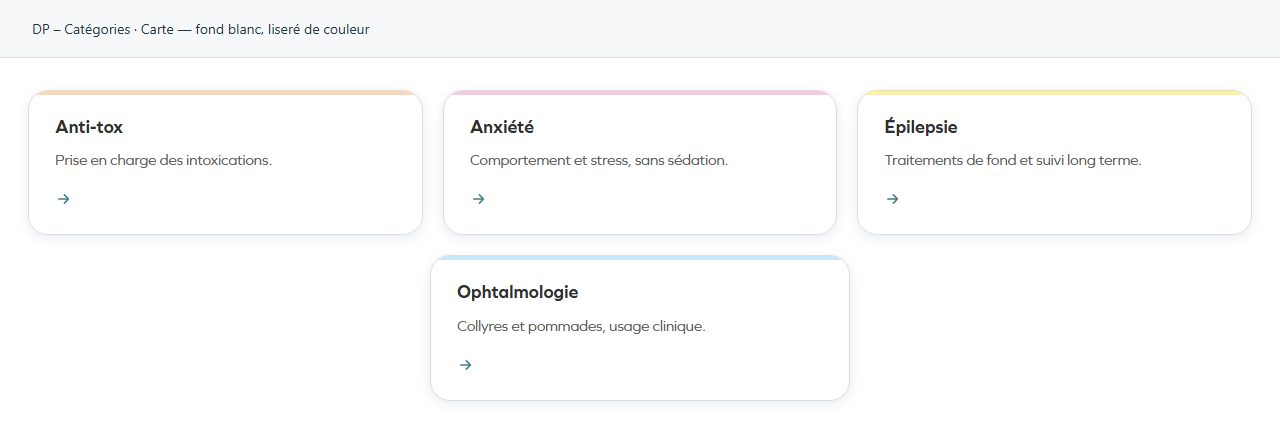
Carte — fond blanc, liseré de couleur
Une carte distingue chaque entrée. Gardez des descriptions de longueur comparable.
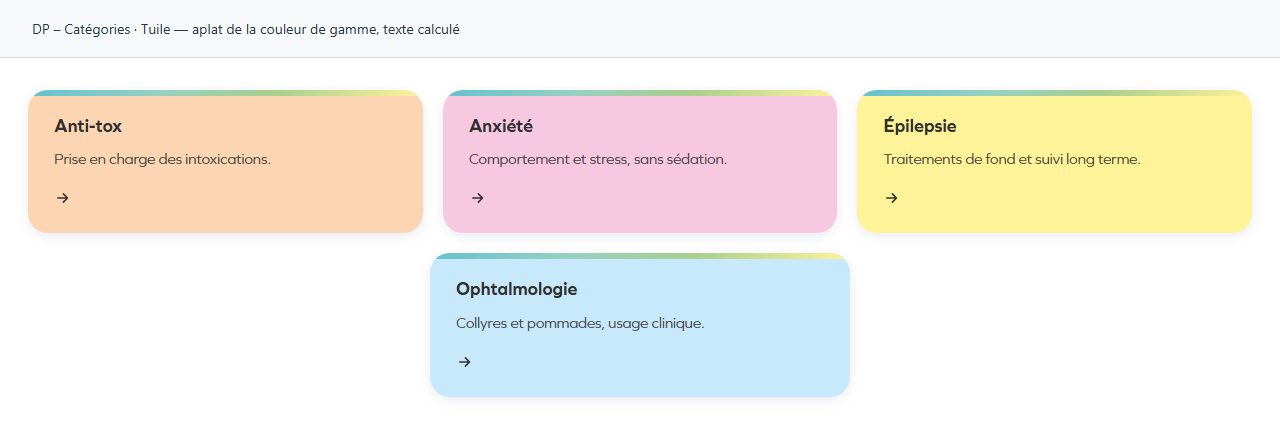
Tuile — aplat de la couleur de gamme, texte calculé
Aplat coloré pour chaque entrée. Le titre doit rester court et lisible sur sa couleur.
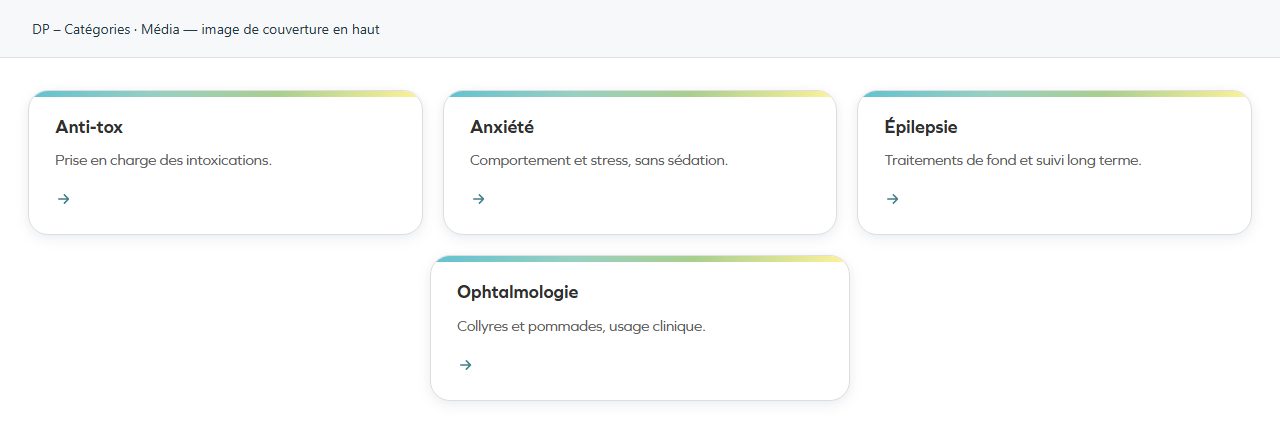
Média — image de couverture en haut
Une couverture visuelle précède le texte. Utilisez une image qui explique réellement le sujet.
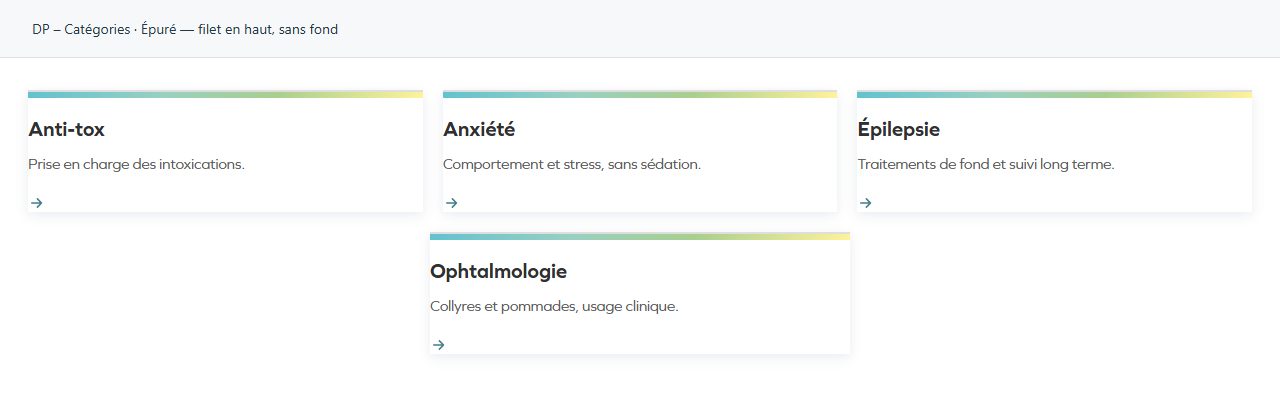
Épuré — filet en haut, sans fond
Un filet structure l’entrée sans panneau de fond. Convient à une page légère et à des contenus concis.
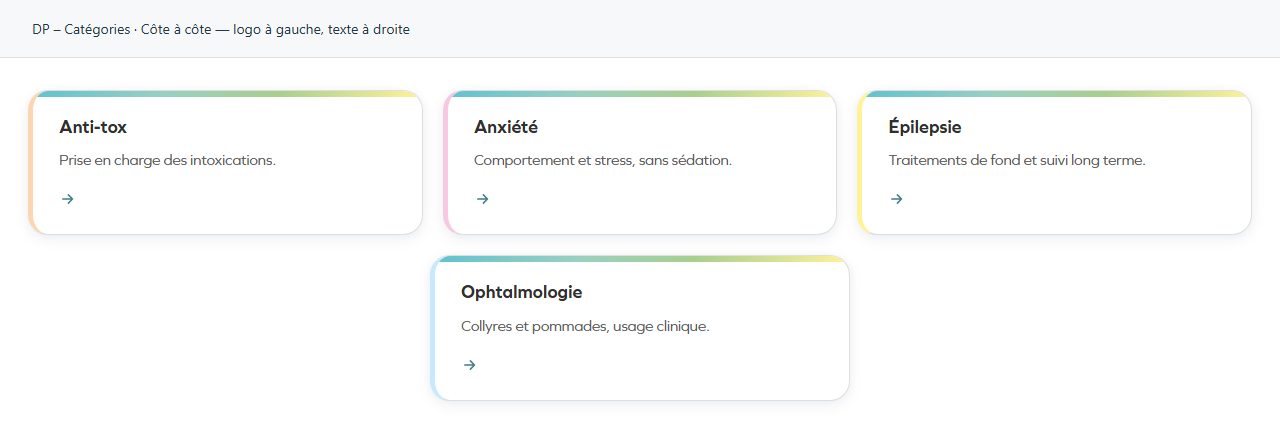
Côte à côte — logo à gauche, texte à droite
Répartition latérale entre visuel et texte. Comparez le volume des deux parties pour éviter un déséquilibre.
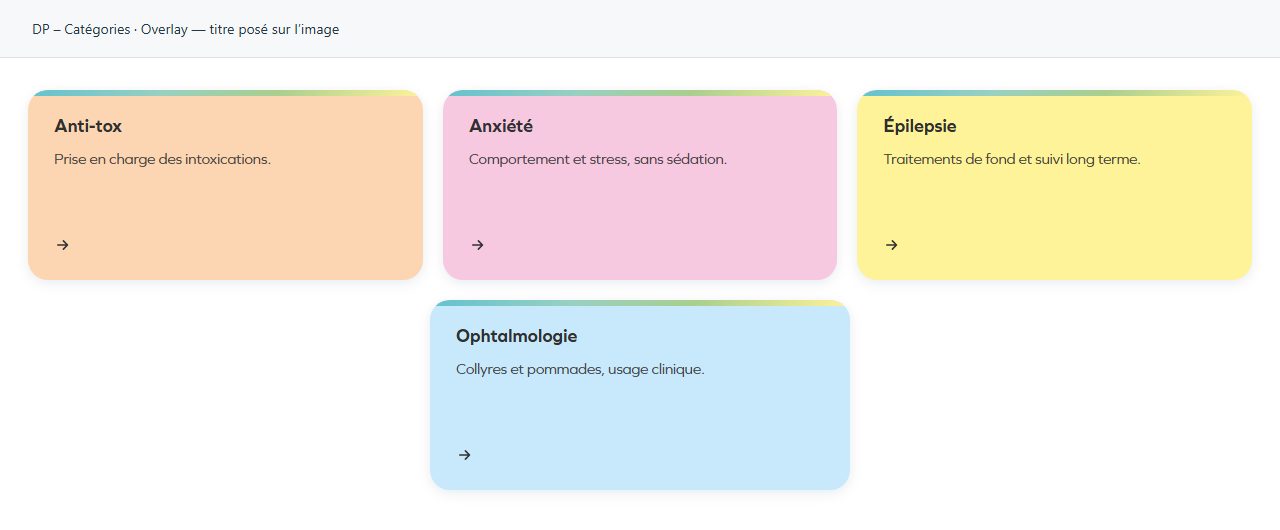
Overlay — titre posé sur l’image
Le texte se superpose au visuel. Une photo calme derrière les mots facilite la lecture.
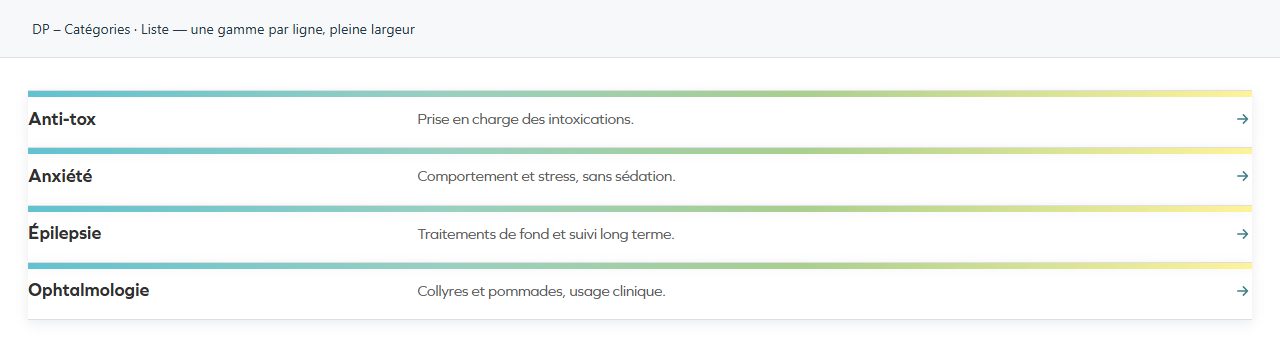
Liste — une gamme par ligne, pleine largeur
Une entrée par ligne : présentation facile à parcourir lorsque la liste s’allonge.
Centré — pastille et texte centrés
Icône ou visuel et texte centrés. Utile pour quelques entrées brèves de même niveau.
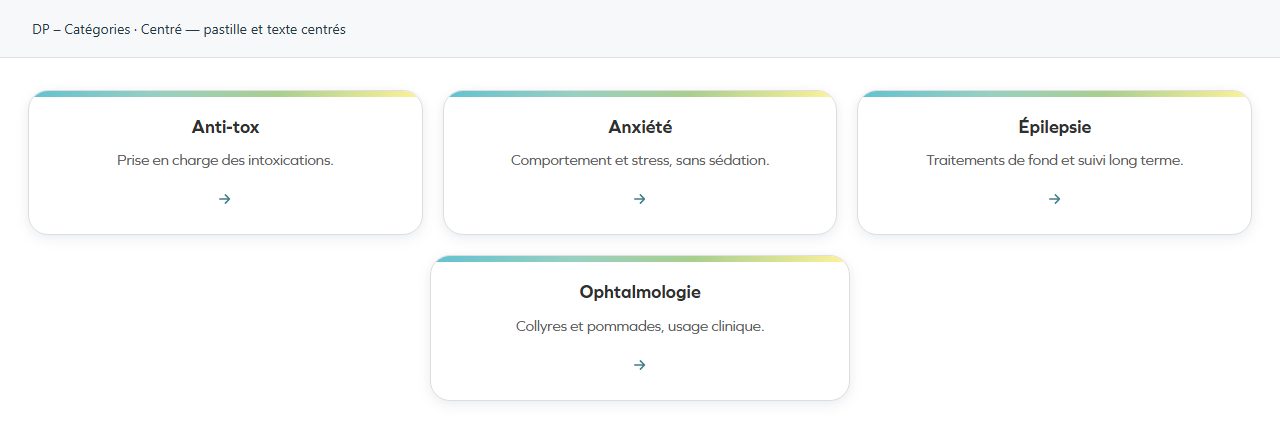
Teinté — fond dans la couleur de gamme, bord marqué
Surface teintée et bord marqué. Le contenu reste prioritaire dans une composition plus douce.
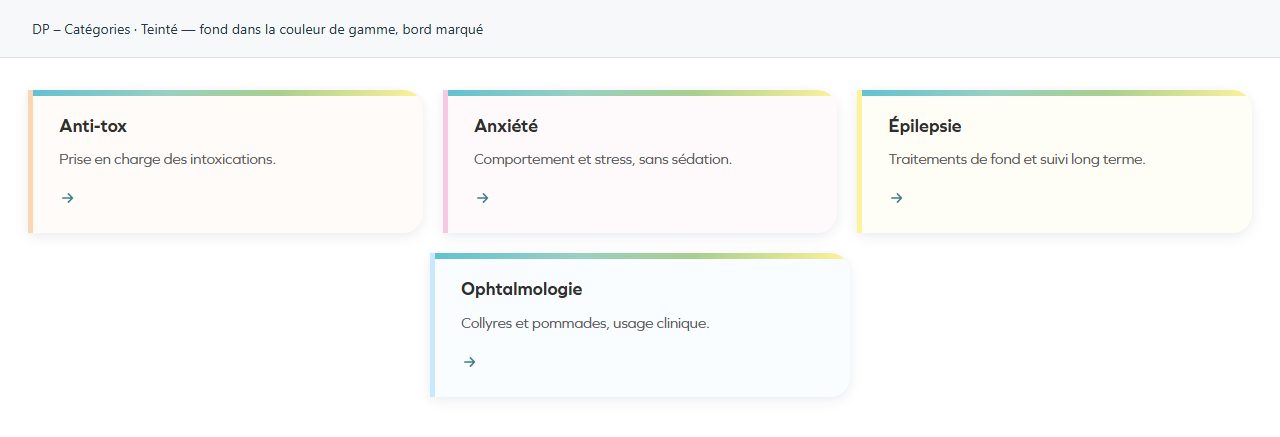
Dôme — visuel arrondi, texte dessous, sans carte
La silhouette du dôme devient le repère visuel. Vérifiez le cadrage dans la forme arrondie.
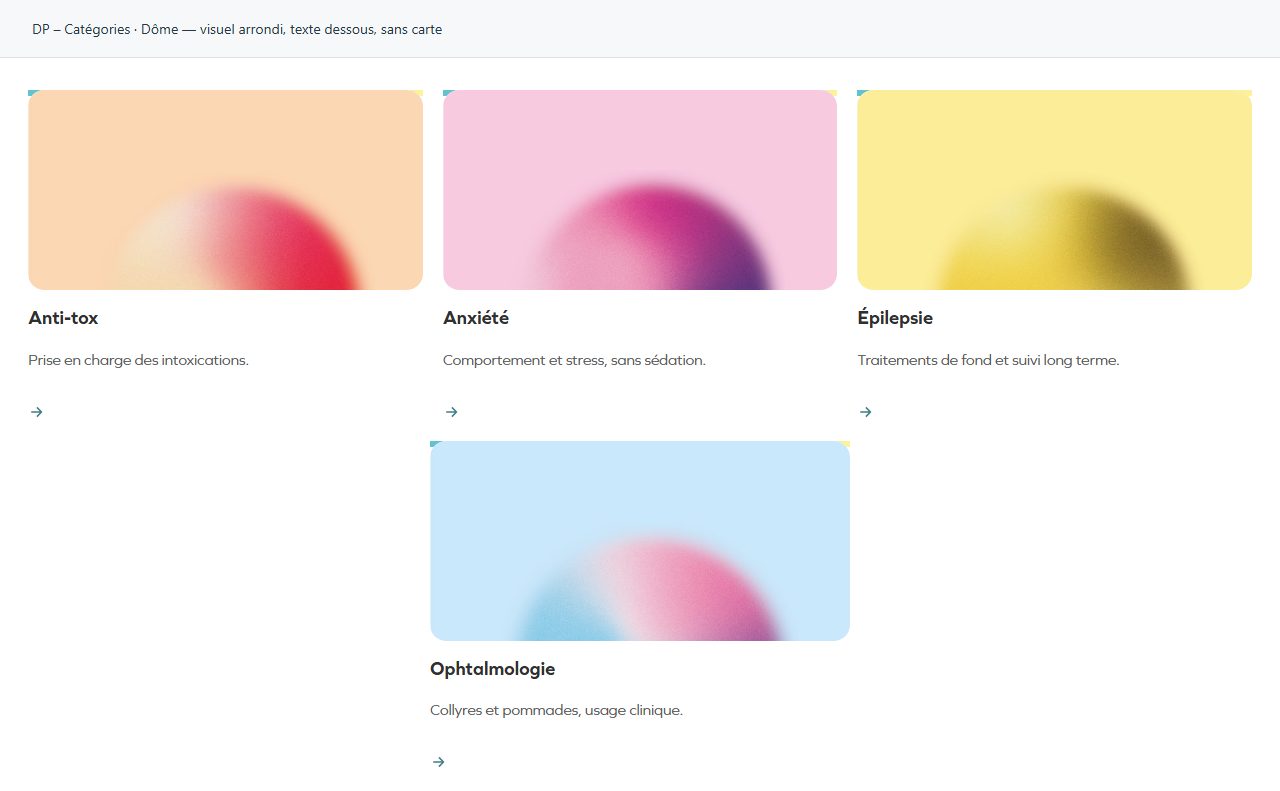
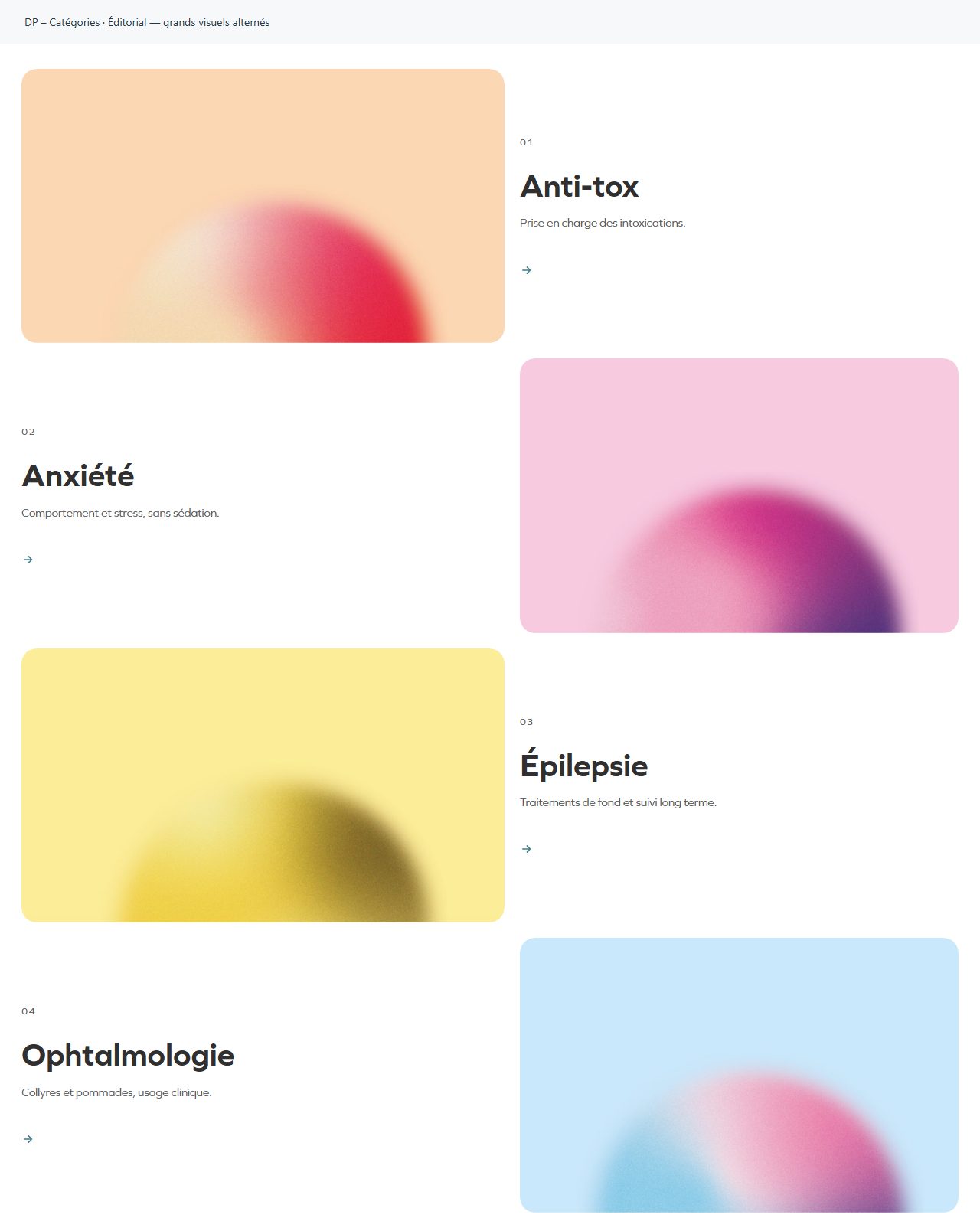
Éditorial — grands visuels alternés
Grands visuels alternés : chaque entrée prend davantage de place. Réservez ce dessin à une sélection courte.
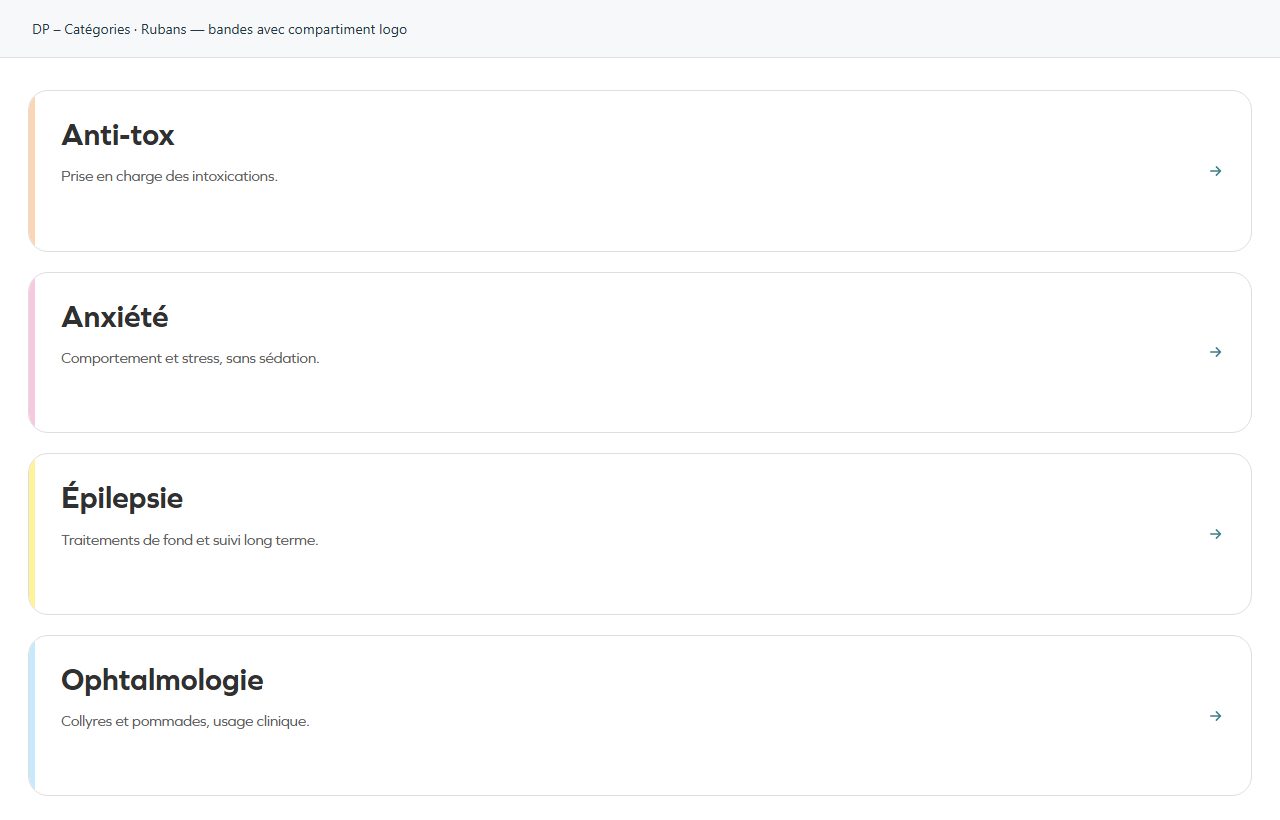
Cadre dégradé — panneaux blancs sur fond de charte
Panneaux blancs sur un cadre dégradé. Le cadre regroupe visuellement les entrées sans mélanger leurs contenus.
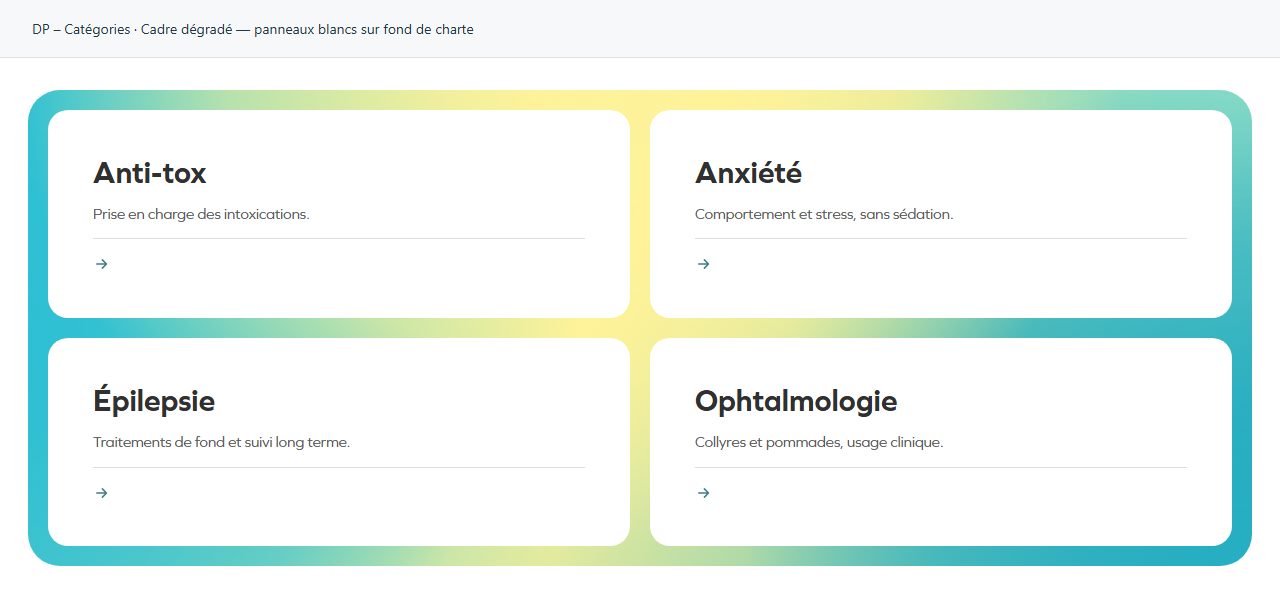
Galerie — composition décalée et légendes
Composition décalée avec légendes. Choisissez des images cohérentes entre elles plutôt que des cadrages aléatoires.
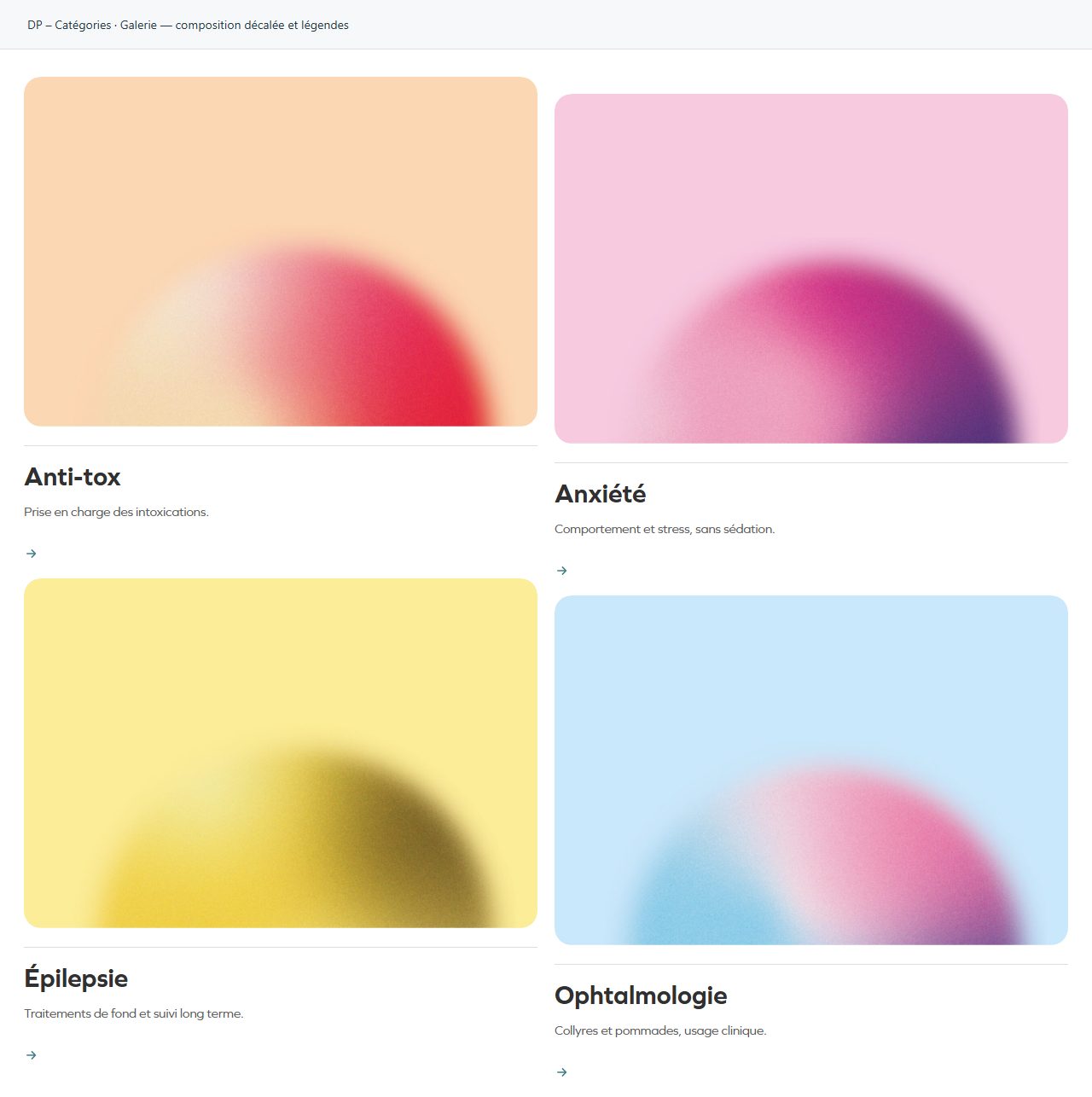
Portails — arches et cartouches blancs
Arches et cartouches blancs évoquent des portes d’entrée. Les destinations doivent être immédiatement compréhensibles.
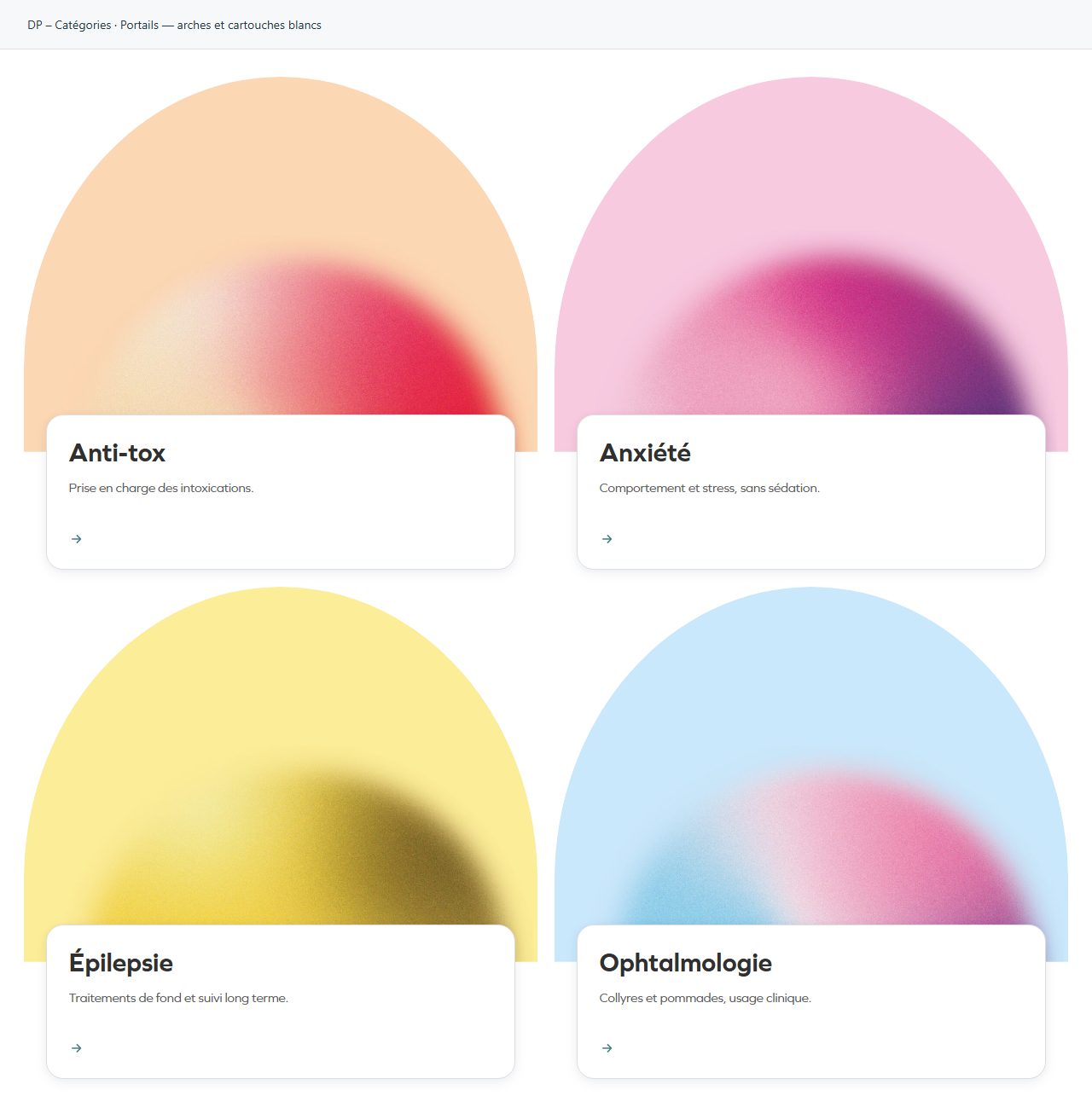
Rubans — bandes avec compartiment logo
Bandes avec compartiment de logo. Utile pour identifier rapidement plusieurs univers sans grands textes.
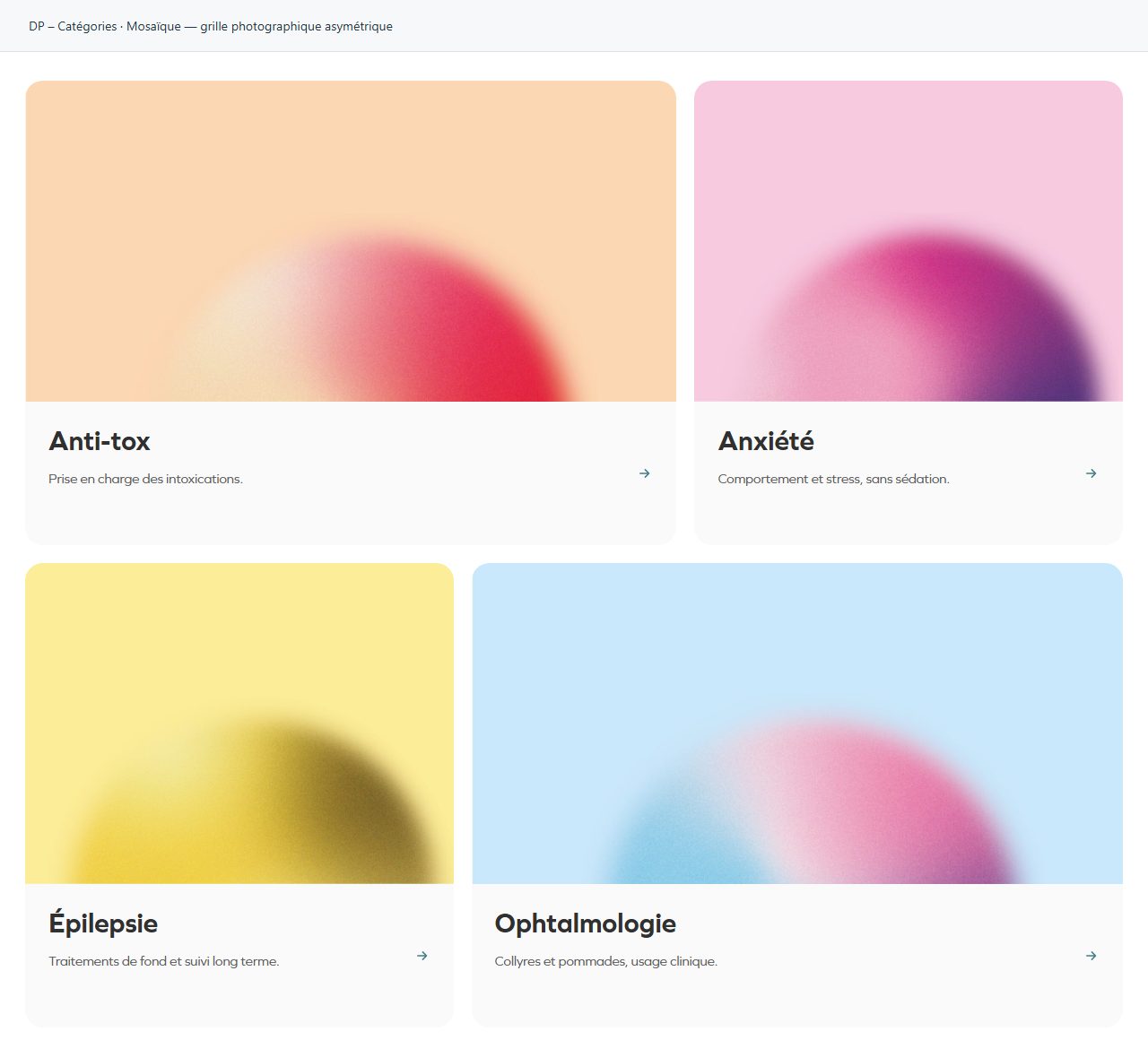
Mosaïque — grille photographique asymétrique
Grille photographique asymétrique. Les images portent la composition ; vérifiez l’ordre de lecture sur mobile.
Catalogue — introduction latérale et fiches compactes
Introduction latérale et fiches compactes. Utile lorsqu’une explication commune accompagne plusieurs choix.

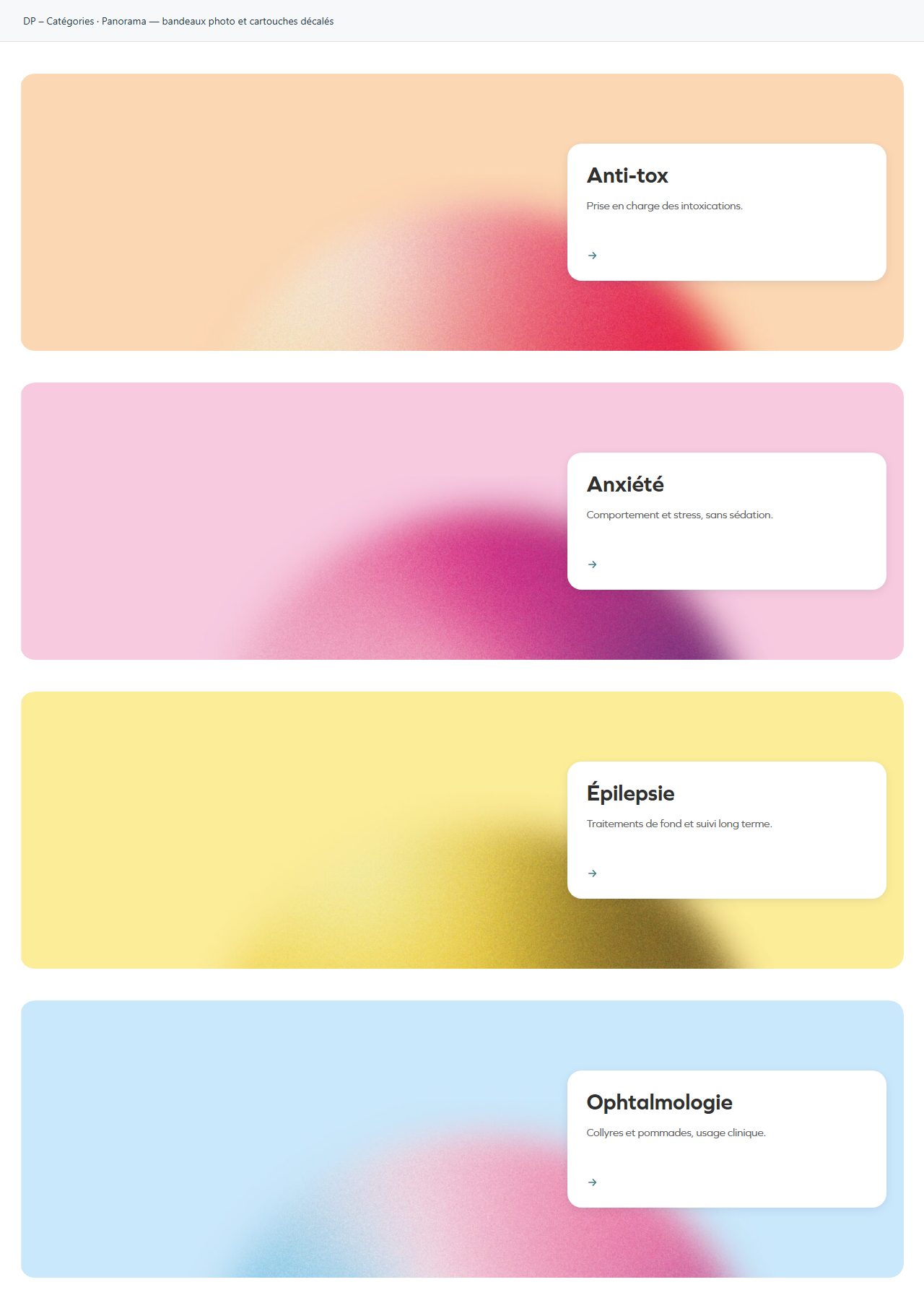
Panorama — bandeaux photo et cartouches décalés
Une image large ouvre l’entrée ; vérifiez que le cadrage panoramique conserve le sujet.
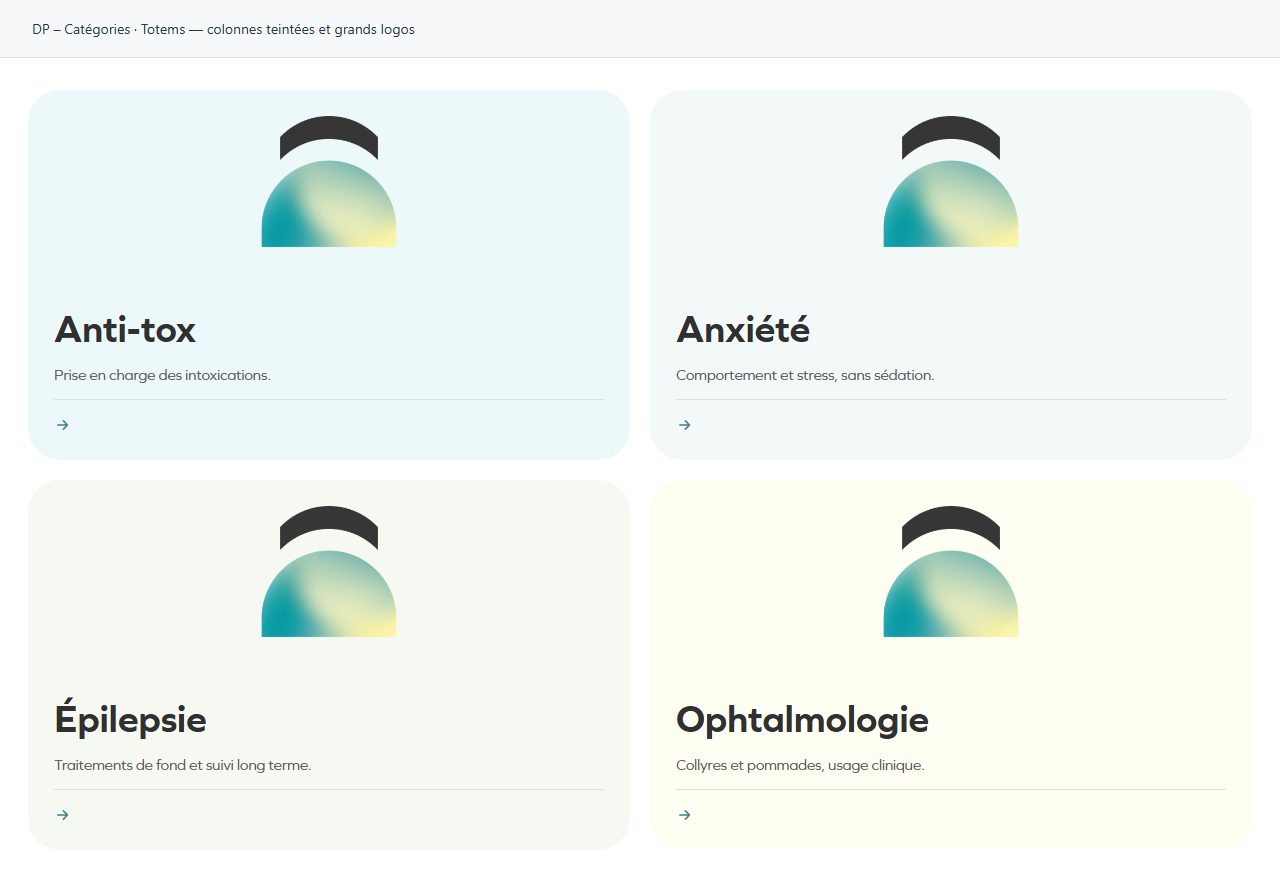
Totems — colonnes teintées et grands logos
Colonnes teintées et grands logos. Préférez des logos bien détourés et des titres courts.
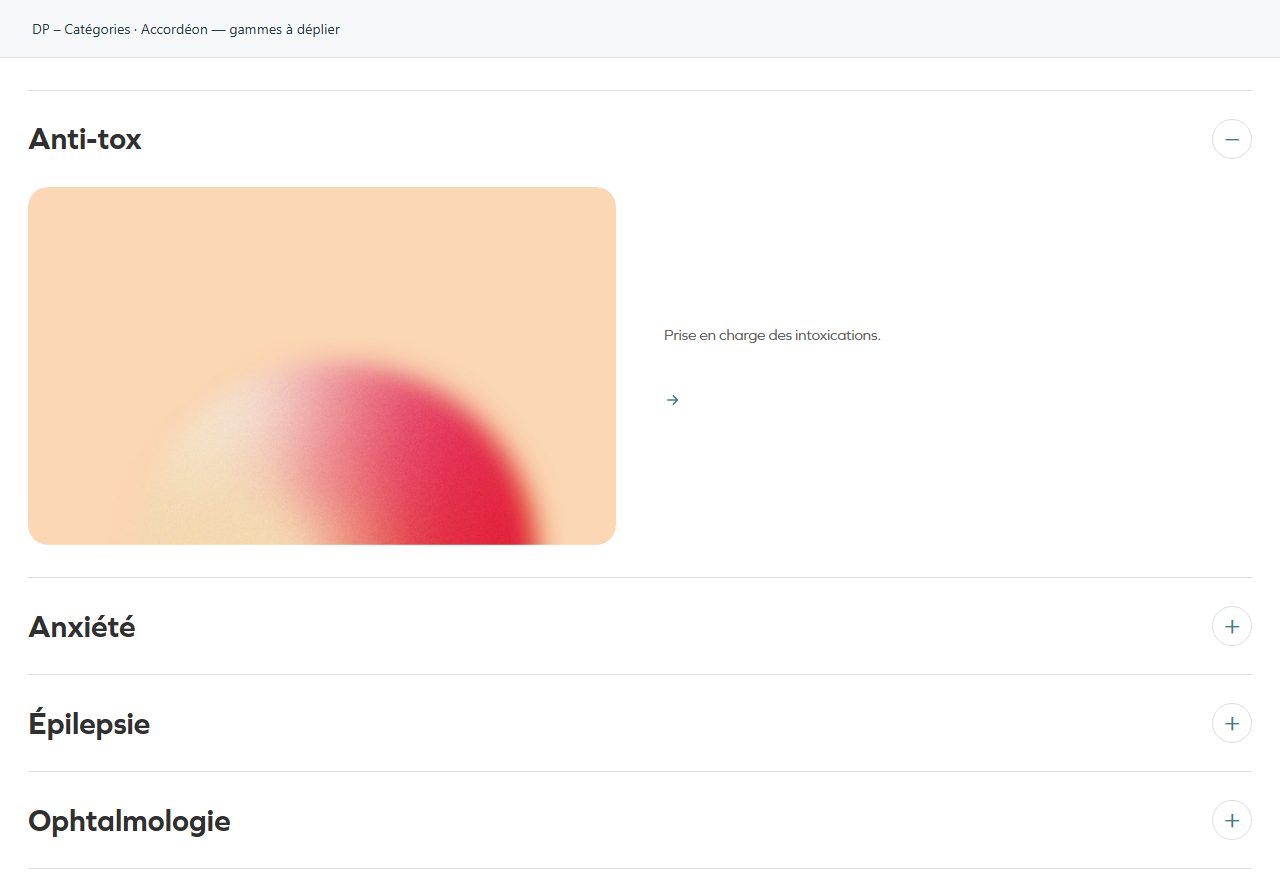
Accordéon — gammes à déplier
Les entrées se déplient sur place. Testez ouverture, fermeture et accès au lien de chaque entrée.