Refondre les pages et créer avec Elementor
43 blocs · 118 vues de blocs et variantes · tous les réglages du plugin · captures de l’éditeur en français
Galerie des blocs →Bien utiliser ce guide
Ce guide vous accompagne pour remettre les pages du site en forme avec la nouvelle identité Dômes Pharma, puis les faire vivre au quotidien. Vous n’avez pas besoin de savoir coder. Commencez par les chapitres 2 à 8 pour modifier une première page ; consultez ensuite les procédures correspondant à votre travail. Les annexes présentent séparément les 47 blocs du plugin et leurs variantes illustrées.
Les captures conservent les libellés français du plugin installé. Les exemples servent à comprendre une mise en page : ne recopiez pas leurs chiffres, coordonnées ou informations produit sans validation. Les noms des blocs sont conservés tels qu’ils apparaissent dans Elementor pour faciliter la recherche.
Les réglages administrateur des gammes, couleurs de gamme, charte graphique et espèces ne sont pas abordés. Vous pouvez sélectionner les valeurs déjà préparées pour une page ; leur création et leur configuration restent du ressort de l’administrateur.
Comprendre WordPress et Elementor
WordPress conserve les pages, articles, produits et médias. Elementor organise leur présentation. Un conteneur regroupe des éléments et détermine leur disposition ; un widget, appelé bloc dans ce guide, apporte un contenu ou une fonction. Un design est une présentation différente du même bloc, pas une nouvelle page.
Une page institutionnelle est généralement modifiée depuis Pages. Une actualité part d’un article WordPress. Un catalogue peut afficher automatiquement des fiches produits. Changer la carte d’un article dans Elementor ne remplace donc pas toujours la modification de l’article source.
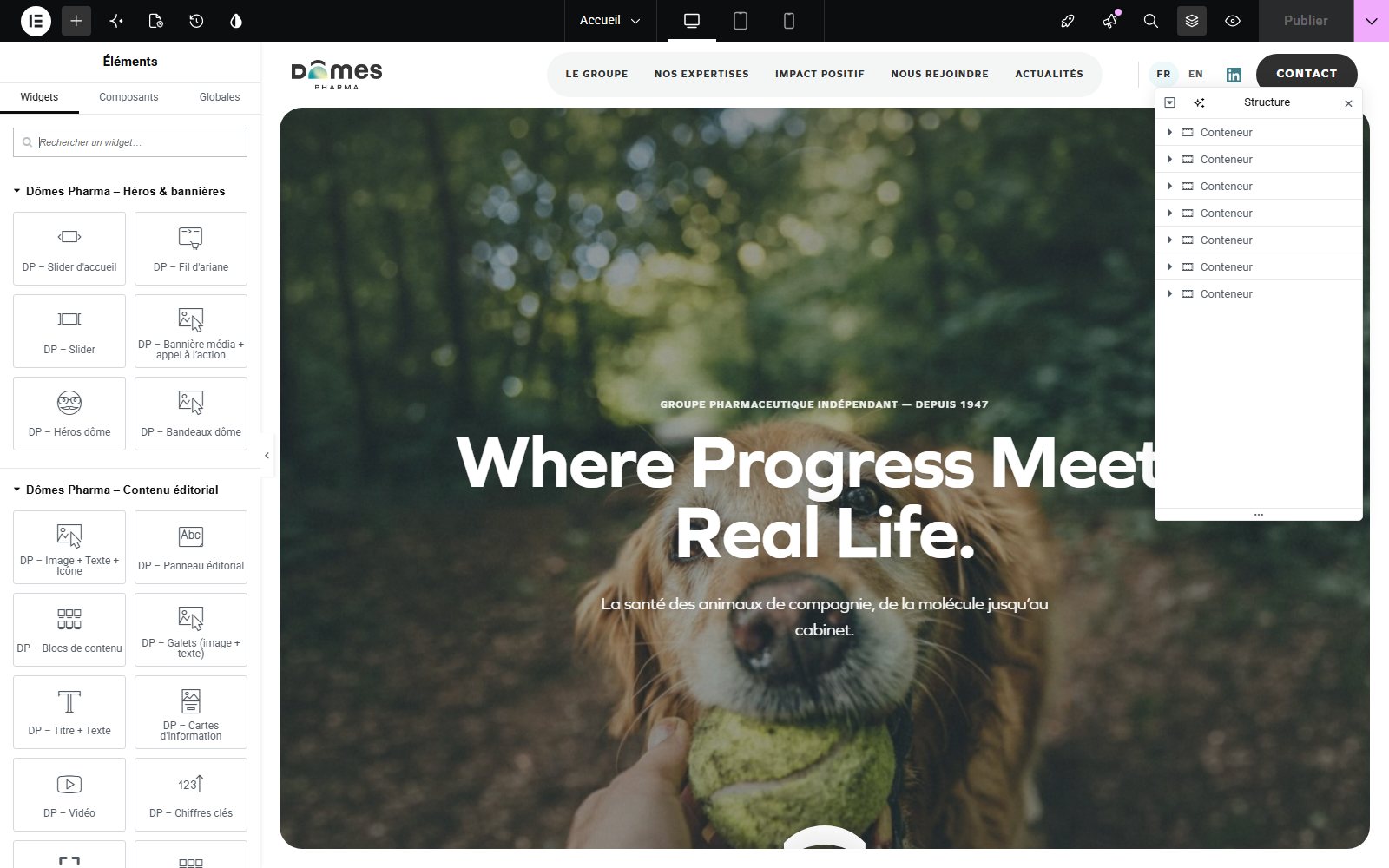
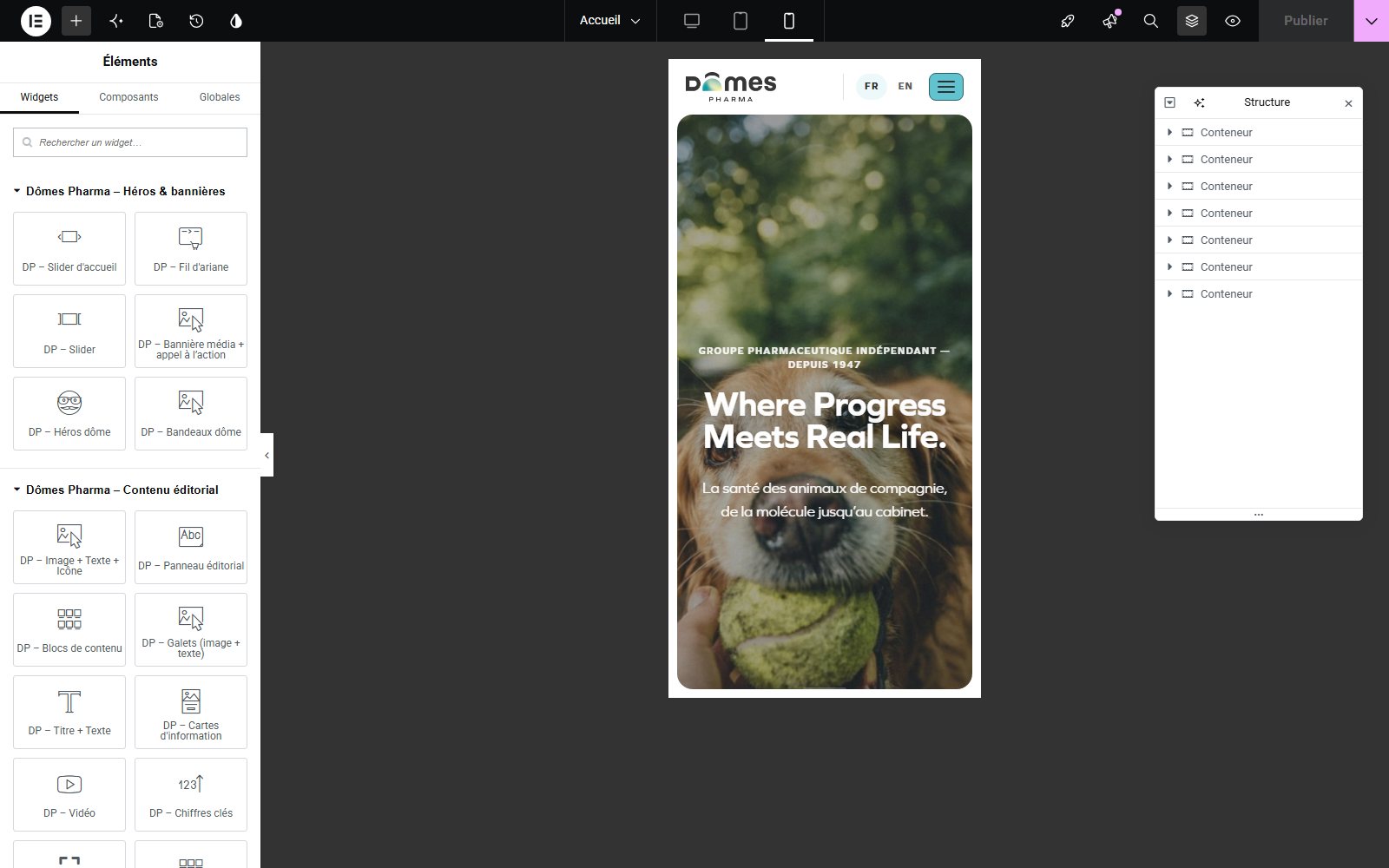
Repérez trois niveaux : la page entière, le conteneur qui organise une partie de la page, puis le bloc qui porte le texte ou l’image. Si vous modifiez le mauvais niveau, vous risquez de déplacer plusieurs éléments au lieu d’un seul. Le panneau Structure permet de sélectionner précisément le bon élément.
Ouvrir la bonne page
- Connectez-vous à WordPress avec votre compte habituel. Utilisez l’environnement de préparation indiqué par votre administrateur pour une refonte importante.
- Dans Pages, recherchez le titre et vérifiez la langue. Des pages FR et EN peuvent avoir des titres très proches.
- Ouvrez la page puis choisissez Modifier avec Elementor. Si cette action manque, vérifiez vos droits avec l’administrateur.
- Vérifiez le nom affiché en haut de l’éditeur et comparez l’aperçu avec la page attendue.
- Pour une nouvelle page, utilisez Pages puis Ajouter une page, donnez un titre explicite et conservez le statut brouillon jusqu’à validation. Reprenez un modèle de page approuvé si votre équipe en propose un.
Une nouvelle page n’apparaît pas nécessairement dans le menu. Transmettez son emplacement souhaité au responsable de la navigation. Ne changez pas l’adresse d’une page existante pour une simple mise à jour de contenu : cela peut casser les liens déjà diffusés.
Se repérer dans l’éditeur
La barre supérieure donne accès à Ajouter un élément, aux réglages de page, à l’historique, aux vues ordinateur et mobile, à Structure, à la prévisualisation et à l’enregistrement. L’emplacement exact dépend de la largeur de la fenêtre.
Le panneau de gauche affiche soit les blocs disponibles, soit les réglages de l’élément sélectionné. L’aperçu montre la page. Structure présente l’arborescence des conteneurs et blocs : dépliez un conteneur puis sélectionnez son enfant. Donnez aux conteneurs des noms utiles comme Introduction ou Ressources lorsque la commande de renommage est disponible.
Dans un bloc, Contenu sert à saisir les textes, images, liens et listes. Style règle la présentation propre à ce bloc. Avancé agit notamment sur les espacements et la visibilité. Commencez toujours par Contenu. Un champ peut apparaître seulement après le choix d’un design, d’une source ou d’une option.
Modifier un texte et un bouton
- Sélectionnez le bloc dans l’aperçu ou dans Structure.
- Dans Contenu, repérez Titre, Texte, Description ou le libellé équivalent. Remplacez le contenu sans multiplier les retours à la ligne.
- Collez de préférence du texte sans mise en forme afin d’éviter de transporter les polices et couleurs de Word.
- Choisissez un titre qui explique le sujet. Une page doit avoir un titre principal cohérent ; utilisez ensuite H2 pour les grandes parties et H3 pour leurs sous-parties. La balise organise le sens, pas seulement la taille.
- Pour un bouton, remplissez à la fois son texte et son lien. Préférez Découvrir nos métiers à Cliquez ici.
- Prévisualisez puis ouvrez le lien pour contrôler sa destination et sa langue.
Un champ vide peut masquer un bouton ou laisser un espace selon le bloc. Supprimez aussi l’action devenue inutile. Une adresse composée uniquement de # est un emplacement de démonstration, pas une destination prête à publier.
Choisir et remplacer les images
Cliquez sur le visuel dans les réglages du bloc puis sélectionnez un fichier de la médiathèque, ou téléversez un fichier autorisé. Utilisez un nom parlant et le visuel validé pour la nouvelle identité. Évitez les images contenant du texte si celui-ci doit changer selon la langue.
Le texte alternatif décrit l’information utile de l’image, par exemple Une vétérinaire examine un chien. Une image purement décorative n’a pas besoin d’une description artificielle. Ne confondez pas texte alternatif, légende visible et titre du fichier.
Remplir ou Cover recadre l’image pour couvrir sa zone ; Contenir ou Contain montre l’image entière mais peut laisser de l’espace. Pour un produit ou un logo, vérifiez qu’aucune partie importante n’est coupée. Pour une photo, ajustez son point de cadrage et contrôlez le visage sur mobile.
Si le bloc propose une image mobile, fournissez un cadrage adapté. Sinon, choisissez une photo qui supporte plusieurs proportions. Modifier les informations d’un média partagé peut affecter ses autres utilisations ; remplacer l’image d’un bloc ne supprime pas le fichier de la médiathèque.
Ajouter et organiser les blocs
Ouvrez Ajouter un élément et recherchez DP ou un mot du nom du bloc. Les blocs sont classés en six familles : Héros et bannières, Contenu éditorial, Produits et catalogue, Équipe et confiance, Conversion et services, Blog et ressources. Glissez le bloc à l’endroit souhaité dans un conteneur ; attendez que le repère d’insertion soit au bon niveau.
Pour réutiliser une composition proche, faites un clic droit sur le bloc ou le conteneur puis choisissez Dupliquer. Modifiez ensuite tous les textes, images et liens de la copie. Dupliquer un conteneur duplique aussi ses enfants. Déplacez les éléments dans Structure pour éviter les erreurs de sélection dans les grandes pages.
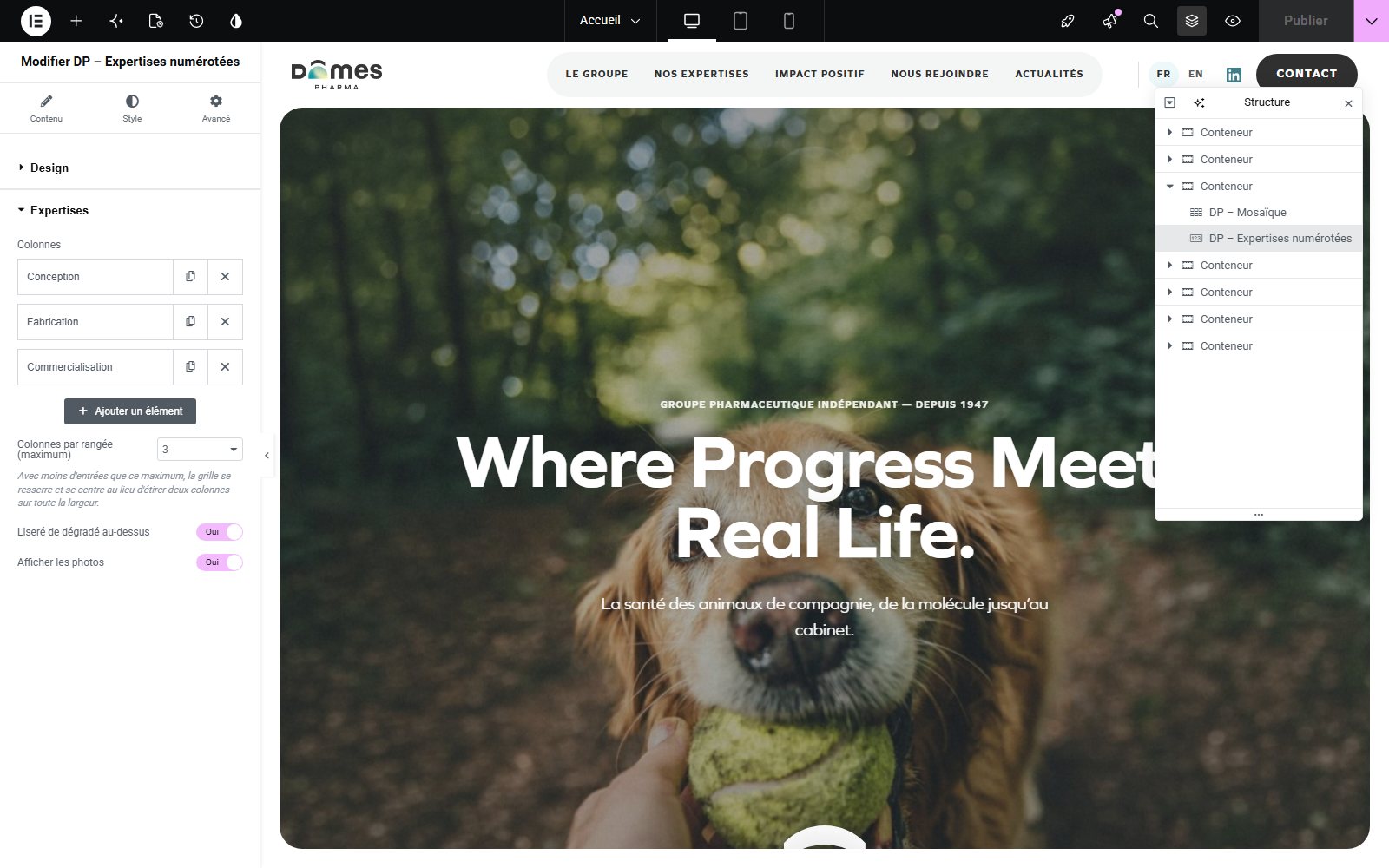
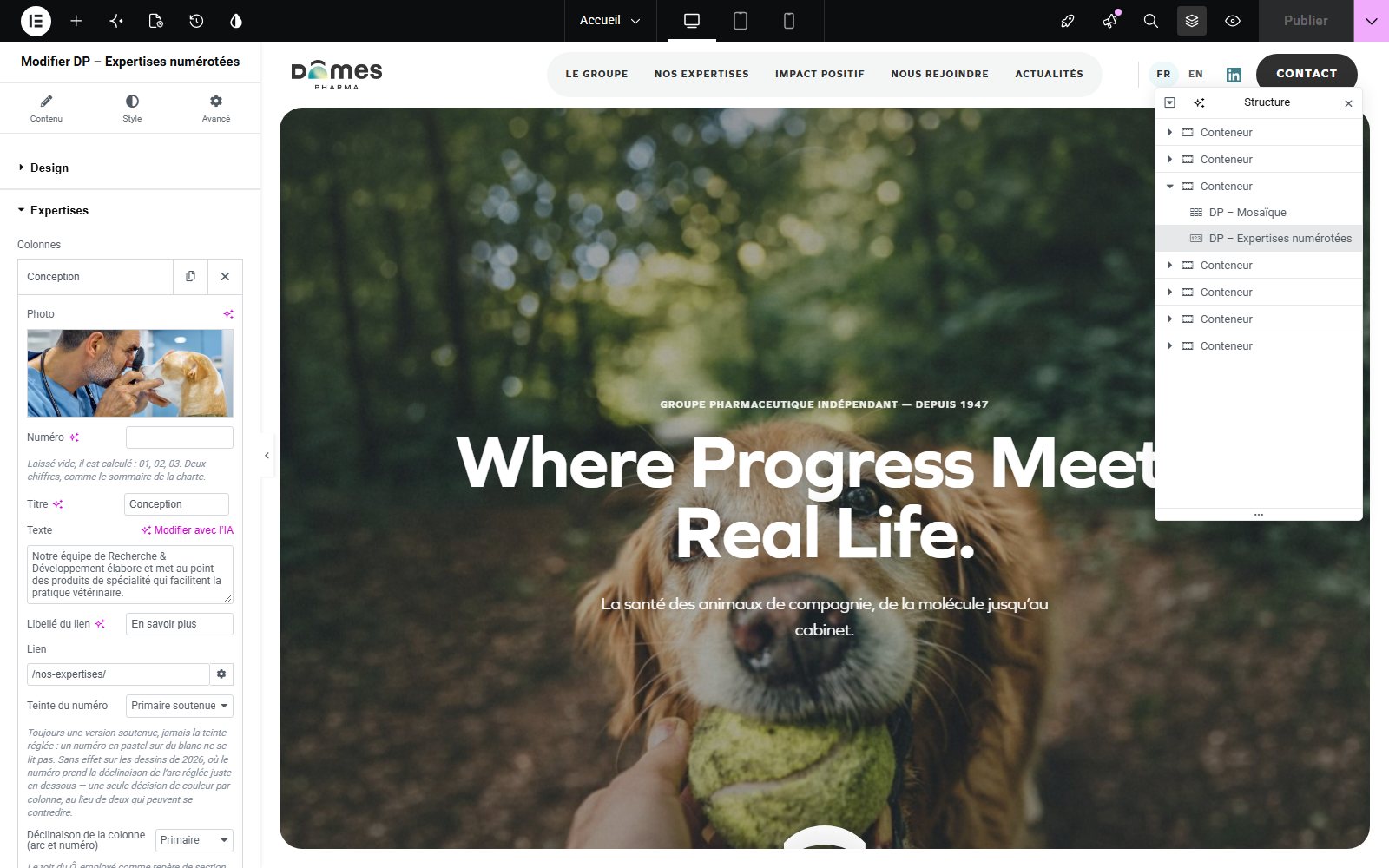
Dans les réglages, une liste répétée contient plusieurs entrées : vues du slider, questions, cartes ou documents. Ouvrez une entrée pour l’éditer. Ajouter un élément ajoute une entrée dans le bloc ; Dupliquer en fait une copie ; Retirer l’enlève. Réordonnez les lignes par glisser-déposer lorsque leur poignée est disponible.
Choisir un design sans refaire le contenu
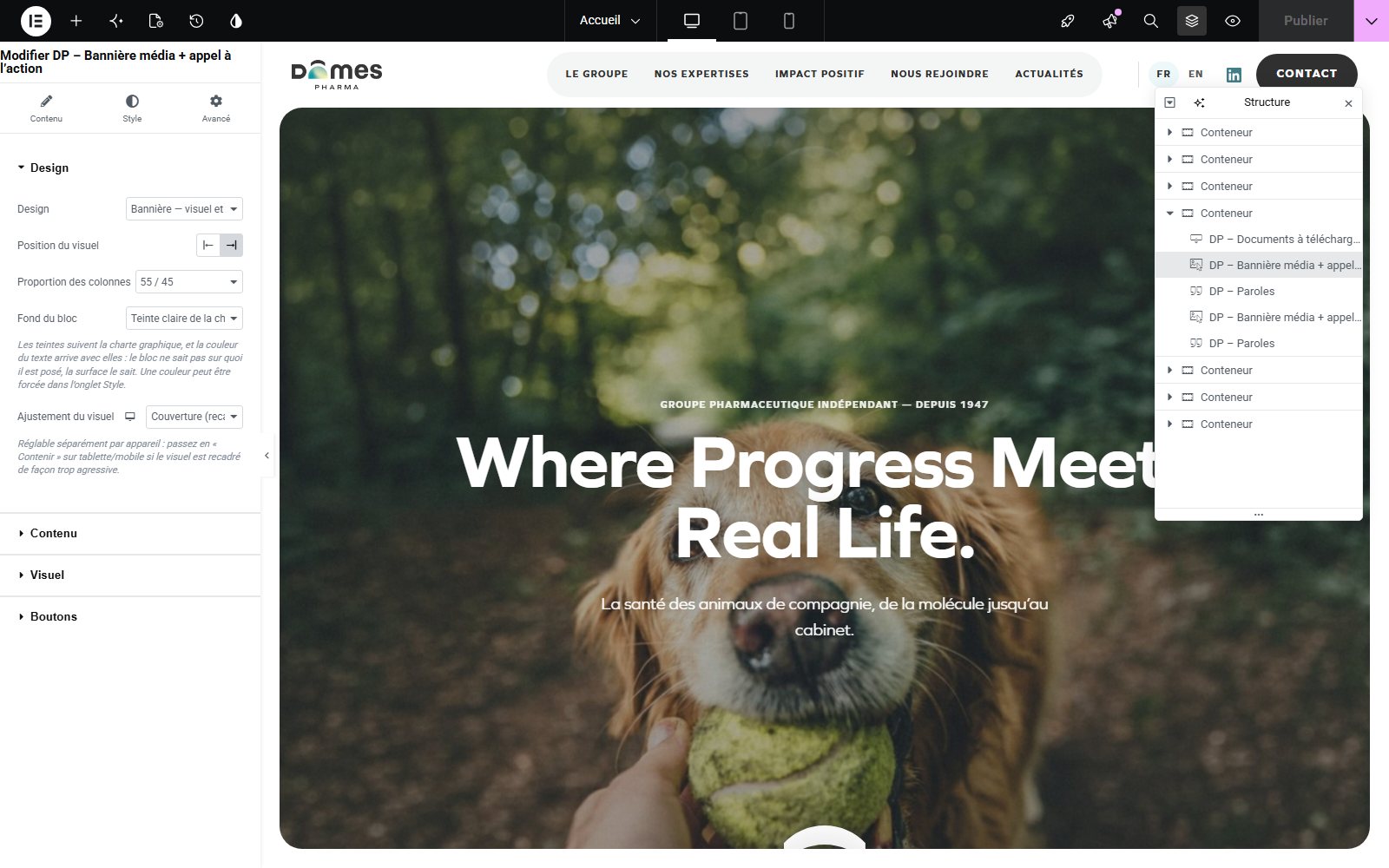
Sélectionnez le bloc puis cherchez Design ou Disposition dans Contenu, parfois dans Style. Choisissez une variante et observez le résultat avec le même texte. Une carte convient à une comparaison rapide ; une liste supporte davantage d’entrées ; un grand visuel convient à une accroche courte. Les annexes permettent de comparer les rendus avant de modifier une page.
Changer de design peut faire apparaître ou masquer des réglages et des contenus. Vérifiez notamment les images, descriptions, boutons, colonnes et hauteurs. Le nom d’un bloc décrit son usage courant mais ne limite pas tous ses usages : Expertises numérotées peut présenter trois étapes d’un parcours ; Paroles peut mettre en avant une citation de collaborateur ; Accès rapides peut devenir un sommaire.
Conservez une hiérarchie visuelle stable. Un bloc fort en ouverture, des sections lisibles et une action claire donnent généralement un meilleur résultat qu’une succession de grands effets. Utilisez les surfaces et choix déjà proposés, sans reconstruire la charte.
Maîtriser les conteneurs et les espacements
Utilisez le conteneur pour organiser plusieurs blocs ensemble : direction horizontale ou verticale, largeur, alignement et espace entre les éléments. Sur une page existante, commencez par conserver sa structure. Un bloc Dômes Pharma peut déjà gérer ses colonnes ; l’enfermer dans plusieurs colonnes supplémentaires le rend souvent trop étroit.
La marge est l’espace à l’extérieur d’un élément. La marge interne, ou padding, est l’espace entre son bord et son contenu. L’écart du conteneur, ou gap, sépare ses enfants. Corrigez l’espace au niveau qui le produit plutôt qu’en ajoutant des blocs Espaceur partout.
Dans Avancé, les valeurs peuvent être liées entre les quatre côtés. Déliez-les seulement si vous avez besoin de valeurs différentes. Vérifiez l’icône d’appareil avant de modifier une valeur responsive. Évitez les hauteurs fixes sur les blocs avec beaucoup de texte : une traduction plus longue pourrait être coupée.
Ne modifiez pas le gabarit d’une page au hasard. Elementor Canvas, par exemple, peut retirer l’en-tête et le pied de page. Conservez le modèle de page défini pour le site.
Vérifier ordinateur tablette et mobile
- Terminez d’abord la structure sur ordinateur.
- Passez à la tablette puis au mobile depuis la barre supérieure.
- Contrôlez les titres, le cadrage des photos, l’ordre des colonnes, la largeur des boutons et les espacements.
- Lorsqu’un réglage porte une icône d’appareil, ajustez la valeur du format sélectionné. Un texte ou un lien ordinaire reste généralement commun aux trois vues.
- Prévisualisez hors de l’éditeur et testez aussi une vraie petite fenêtre ou un téléphone.
Les valeurs des grands écrans peuvent être héritées par les petits écrans. Une surcharge mobile peut donc expliquer qu’une modification ordinateur ne se répercute pas. Réinitialisez la surcharge concernée plutôt que de modifier plusieurs valeurs au hasard.
Ne masquez pas une information essentielle uniquement pour faire tenir la page. Les grandes grilles passent souvent sur plusieurs lignes automatiquement. Les diapositives et accordéons doivent rester utilisables au toucher, avec leurs commandes visibles.
Reconnaître les contenus automatiques
Un bloc manuel contient ses propres entrées, comme Questions fréquentes, Documents à télécharger ou Équipe et KOL. Un bloc dynamique interroge des contenus gérés ailleurs : Articles du blog, Grille produits ou Cartes de contacts. Certains blocs, comme Catégories et Mosaïque, proposent plusieurs sources.
Pour corriger une actualité, ouvrez son article source et vérifiez titre, extrait, image à la une et catégorie. Pour corriger une fiche produit, ouvrez le produit concerné. Pour changer l’ordre ou le nombre de cartes affichées, revenez au bloc Elementor et à ses filtres. Une même source peut apparaître dans plusieurs pages.
Si la liste est vide, vérifiez dans cet ordre : contenu publié, bonne langue, source sélectionnée, filtres, nombre d’éléments et option masquant les catégories vides. Une fiche publiée sans la catégorie attendue peut être exclue. Demandez à l’administrateur les catégories manquantes ; n’en créez pas pour contourner un filtre.
Les couleurs et pictogrammes automatiques proviennent des réglages préparés pour le site. Choisir une gamme existante ne signifie pas modifier sa configuration.
Travailler avec les pages FR ES et EN
La langue de l’interface, la langue d’une page et la langue du visiteur sont trois choses différentes. Les captures françaises de ce guide servent à retrouver les commandes ; elles n’imposent pas la langue du contenu.
Dans WordPress, repérez les colonnes ou le panneau des langues de Polylang. Le crayon ouvre une traduction existante ; le signe plus permet de commencer une traduction lorsqu’il est proposé. Vérifiez le rattachement à la bonne page source. Si l’espagnol n’est pas disponible sur votre site, demandez son activation à l’administrateur.
Après reprise de la structure, traduisez titres, textes, boutons, légendes, textes alternatifs, questions, messages vides, filtres et documents. Remplacez les liens par leurs destinations dans la langue cible. Vérifiez les articles ou produits affichés automatiquement : la traduction du titre du bloc ne traduit pas ses sources.
Relisez chaque langue séparément sur mobile. Les titres et boutons n’occupent pas la même largeur. Ne supposez pas qu’une modification FR est reproduite en EN ou ES : les pages doivent être contrôlées et enregistrées individuellement selon le fonctionnement du site.
Gérer les documents les vidéos et les ressources
Pour quelques documents dans une page, choisissez Documents à télécharger. Ajoutez une entrée, son titre, une description utile et son fichier ou son URL. Le format est normalement déduit de la cible. Pour une bibliothèque avec catégories et recherche, utilisez Bibliothèque de ressources et renseignez ses entrées ; ne supposez pas qu’elle reprend toute la médiathèque automatiquement.
Un document réservé aux vétérinaires doit suivre le mécanisme de protection validé sur le site. Vérifiez le résultat avec un compte autorisé puis comme visiteur non connecté. Un cadenas affiché ne suffit pas à valider tous les cas, notamment les liens externes. Demandez à l’administrateur de vérifier une cible dont la protection vous paraît incertaine.
Pour une vidéo, choisissez la source attendue, son lien ou fichier, une image de couverture et une légende. Préférez une lecture déclenchée par le visiteur. Ajoutez des sous-titres dans la plateforme vidéo quand ils sont nécessaires à la compréhension. Testez la lecture, la fermeture éventuelle et l’affichage mobile.
Utiliser les formulaires et les parcours spécialisés
Dans Formulaire, vérifiez les champs visibles, leurs libellés, les champs obligatoires, le texte du bouton et les mentions de consentement approuvées. Dans Newsletter, adaptez le message d’invitation et les textes visibles. Le routage des messages et les connexions aux services doivent rester conformes au paramétrage fourni par l’administrateur.
Un test d’envoi déclenche un véritable message ou une inscription. Effectuez-le uniquement dans le cadre de test convenu, avec une adresse de test et un destinataire informé. Vérifiez les erreurs de saisie, la confirmation et la réception ; un message de succès dans la page ne prouve pas à lui seul que l’e-mail est arrivé.
Questionnaire peut associer des réponses, un seuil de réussite et une attestation. Une bonne réponse se marque par un astérisque au début de la ligne dans le champ Réponses. Faites valider les questions et le parcours pédagogique ; ne modifiez pas un certificat ou un seuil existant sans connaître leur finalité.
Connexion Vet Vault affiche un état différent selon la connexion et les droits du visiteur. Les blocs de ressources, cours et commande doivent être relus dans le contexte utilisateur prévu, pas seulement depuis une session administrateur.
Enregistrer prévisualiser et publier
Prévisualiser les changements ouvre une vue de contrôle ; cela ne remplace pas l’enregistrement. Pour une nouvelle page non validée, utilisez les options d’enregistrement pour conserver un brouillon. Pour une page déjà en ligne, sachez que publier ou mettre à jour peut rendre les changements visibles immédiatement.
Avant de publier, vérifiez le titre et la langue de la page, tous les liens, le mobile et les mentions nécessaires. Contrôlez l’état et les options affichés à côté du bouton principal. Dans la version observée, le bouton peut porter Publier ; d’autres versions affichent Mettre à jour pour une page existante.
Après l’enregistrement, attendez la confirmation puis ouvrez la page publique et rechargez-la. Si l’ancien contenu apparaît, vérifiez d’abord l’adresse et la langue, puis rechargez sans cache. Demandez une purge au responsable si nécessaire plutôt que de supprimer le bloc.
Pour préparer une refonte importante sans toucher au contenu en ligne, utilisez l’environnement de préparation ou une copie de travail approuvée. Un brouillon, une sauvegarde automatique et une copie indépendante ne sont pas des notions interchangeables.
Annuler et résoudre les problèmes courants
Pour une erreur récente, utilisez Annuler ou Ctrl + Z dans le contexte de l’éditeur. Historique permet de revoir les actions de la session et les révisions enregistrées disponibles. Identifiez la bonne version avant de l’appliquer, puis vérifiez la page restaurée. Les révisions ne remplacent pas une sauvegarde complète du site.
Bloc introuvable : recherchez un mot simple du nom et ouvrez la famille Dômes Pharma correspondante. Champ absent : contrôlez le design et les options qui conditionnent son affichage. Liste vide : vérifiez la source, la langue et les filtres. Image coupée : comparez Remplir et Contenir puis ajustez le cadrage. Grand espace : inspectez marge, padding, hauteur et conteneur parent. Bouton sans action : vérifiez le lien et l’éventuel mode fichier.
Si l’enregistrement échoue, gardez l’éditeur ouvert et notez le message exact. Évitez les clics répétés sur Publier. Transmettez à l’administrateur l’URL, la langue, le nom du bloc, l’action réalisée et une capture du problème. Ne modifiez pas les extensions ou réglages du site pour essayer de réparer une page.
Composer des pages créatives
Une page de recrutement peut associer Titre + Texte, Galets pour les métiers, Paroles pour un témoignage, Questions fréquentes et une Bannière média vers les offres. Une page d’engagement peut associer Manifeste, Chiffres clés, Expertises numérotées pour les étapes d’un projet et Documents à télécharger pour son bilan.
Une page de gamme peut utiliser Présentation de gamme, Grille produits limitée à la gamme existante, Détails produit seulement dans le contexte adapté, puis Documents à télécharger. Une page événement peut combiner une Bannière média, Événements, Équipe et KOL pour les intervenants et un Formulaire préparé.
Commencez par écrire l’objectif et l’action attendue. Choisissez ensuite les blocs qui racontent cette histoire. Réservez les blocs automatiques de catalogue à leurs sources prévues ; utilisez les blocs manuels pour détourner une composition vers un nouveau sujet.
Exercice : dans une page de travail, présentez un projet avec Titre + Texte, trois Expertises numérotées et un bouton. Essayez deux designs des expertises avec les mêmes textes. Conservez celui qui reste lisible sur mobile, puis faites relire la page avant publication.
Contrôle final et glossaire
- La bonne page et la bonne langue sont ouvertes ; les anciens logos et visuels ont été remplacés.
- Les textes sont relus, les chiffres sont validés, les titres suivent une hiérarchie logique.
- Les images sont nettes et bien cadrées ; leurs alternatives sont utiles.
- Tous les boutons, documents, liens internes et liens de traduction ont été testés.
- Les listes automatiques affichent les sources attendues ; aucun contenu de démonstration ne subsiste.
- Le mobile est lisible, les contrôles sont accessibles et les formulaires ont été testés dans le cadre prévu.
- La validation éditoriale est obtenue ; la page publique est contrôlée après enregistrement.
Widget ou bloc : élément de contenu. Conteneur : groupe qui organise les blocs. Répéteur : liste d’entrées au sein d’un bloc. Design : variante visuelle. Responsive : adaptation aux écrans. CTA : bouton ou lien invitant à agir. Source dynamique : contenu récupéré dans WordPress. Brouillon : contenu non publié. Révision : version enregistrée disponible pour restauration. Ancre : repère permettant d’atteindre une partie de page.
Références et version
Les noms des blocs, designs et réglages proviennent du plugin Dômes Pharma 3.62.0 installé sur le site de test. Repères d’interface observés avec Elementor 4.2.4 et Elementor Pro 4.2.3. Les procédures générales peuvent aussi être consultées dans les documentations officielles suivantes.
- Elementor — Preview and publish
- Elementor — Page structure
- Elementor — Responsive editing
- Elementor — Revision history
- WordPress — Media
- WordPress — Revisions
21/09/2026 · Dômes Pharma Elementor 3.62.0