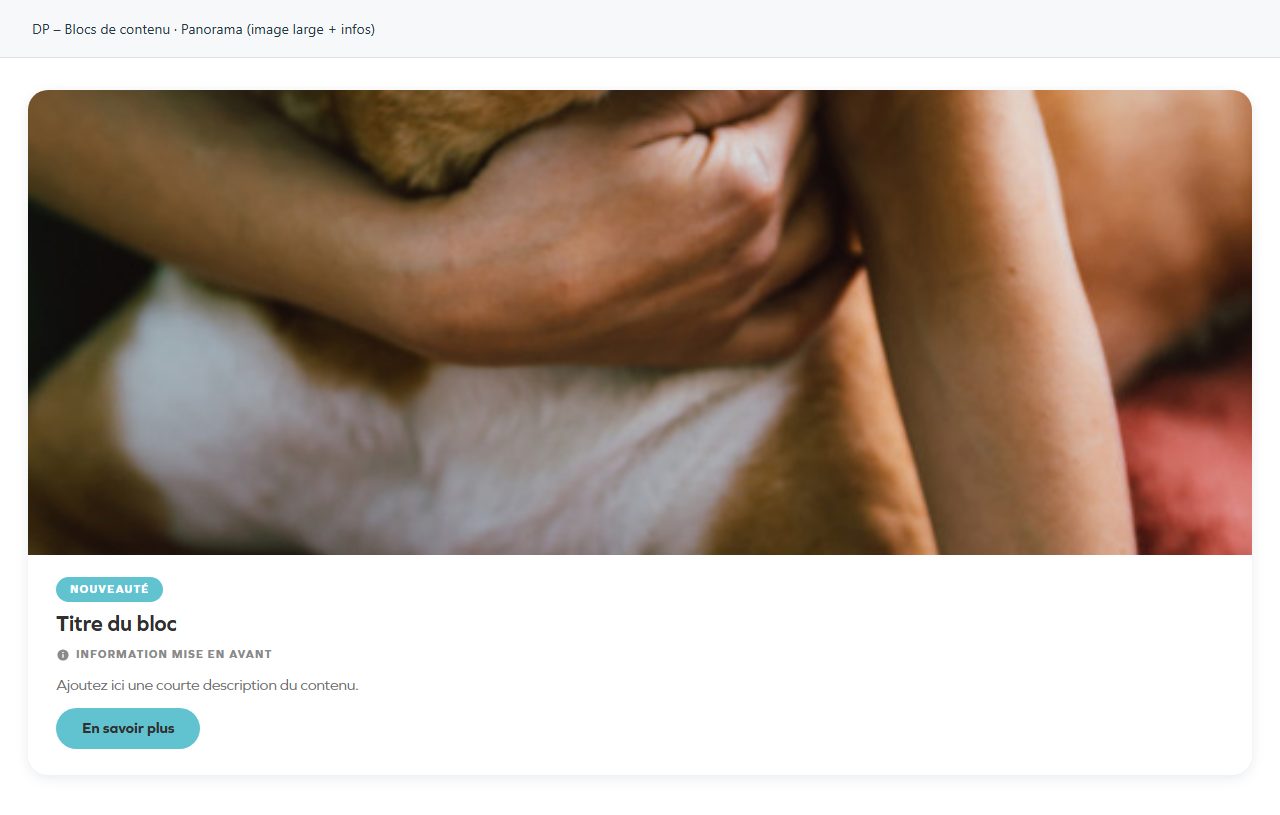
DP – Blocs de contenu
Répète des contenus structurés dans trois formats. Renseignez chaque entrée de Blocs avec son texte, son image et ses actions disponibles. Peut présenter des services, des réalisations ou des étapes sans créer un bloc séparé pour chacune. Gardez des longueurs de texte comparables et vérifiez la disposition mobile propre au bloc.
Ce que vous remplissez
Les champs de contenu de ce bloc, dans l’ordre du panneau Elementor. Les réglages d’apparence sont regroupés dans la référence.
Contenu
| Libellé dans le plugin | Comment le renseigner |
|---|---|
| Format d'affichage | Choisissez une option proposée et vérifiez son effet dans l’aperçu. Choix : Banderole (horizontal) · Affiche (vertical) · Panorama (image large + infos). |
| Blocs | Ouvrez chaque entrée ; ajoutez, dupliquez ou réordonnez les éléments utiles. |
| ↳ Étiquette | Saisissez un texte court et explicite. |
| ↳ Titre | Saisissez un texte court et explicite. |
| ↳ Information complémentaire | Saisissez un texte court et explicite. |
| ↳ Description | Saisissez le texte puis relisez sa longueur dans l’aperçu. |
| ↳ Image (desktop) | Choisissez le fichier approprié dans la médiathèque et vérifiez le rendu. |
| ↳ Image mobile (optionnel) | Si vide, l'image desktop est utilisée sur mobile. |
| Bouton | |
| ↳ Texte du bouton | Saisissez un texte court et explicite. |
| ↳ Lien | Renseignez la destination complète et testez le lien dans la bonne langue. |
| ↳ Couleur (remplace le défaut) | Vide : la couleur du design s’applique. Vérifiez le contraste avec le fond. |
Les designs disponibles
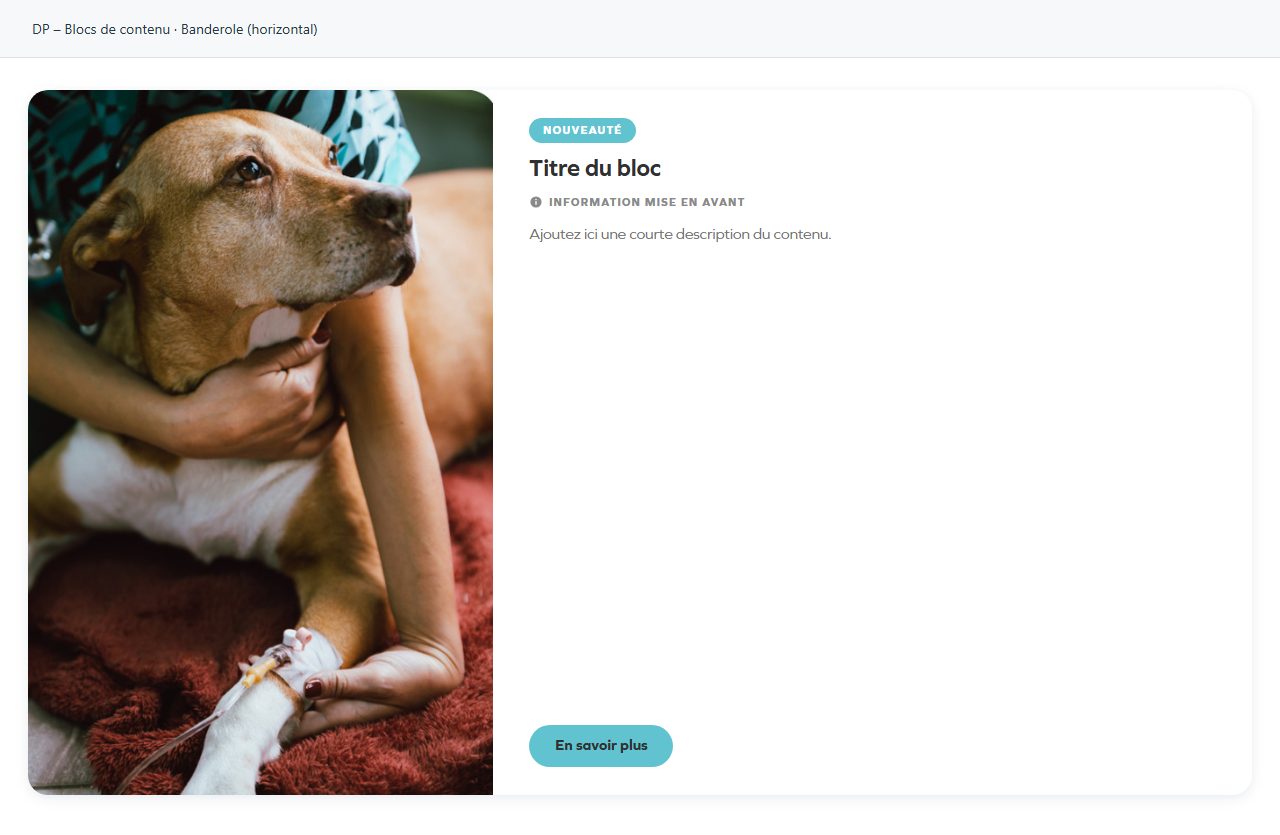
Banderole (horizontal)
Format horizontal : l’image et les informations pratiques se lisent côte à côte. Convient à une liste courte.
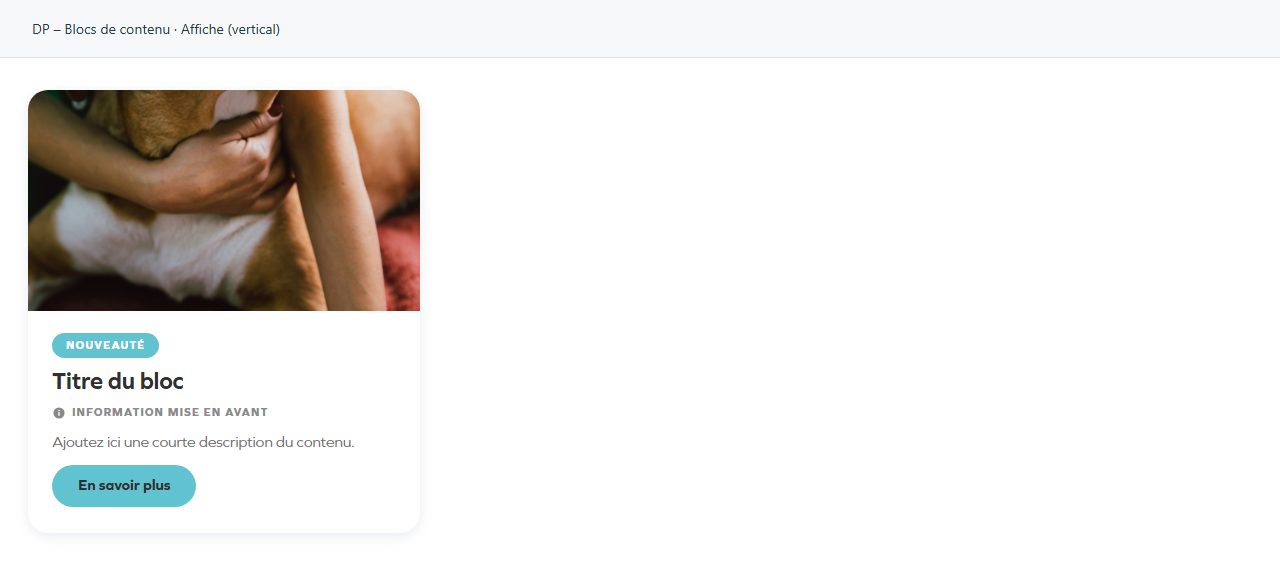
Affiche (vertical)
Format vertical, proche d’une affiche. Le visuel reçoit davantage d’importance avant les informations.
Panorama (image large + infos)
Une image large ouvre l’entrée ; vérifiez que le cadrage panoramique conserve le sujet.