Contenu éditorial
DP – Panneau éditorial
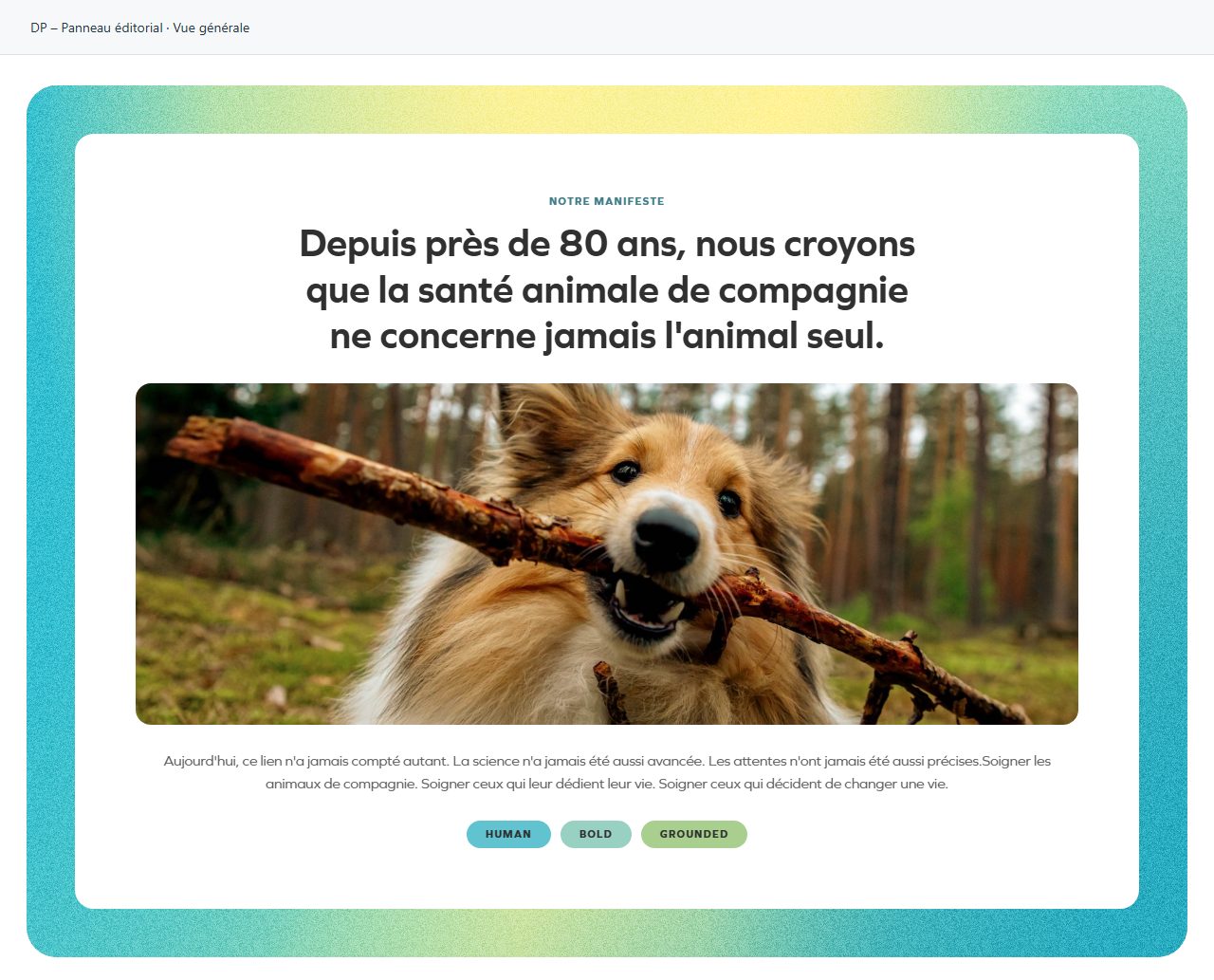
Compose un panneau à partir de Modules : en-tête, texte, photo, pastilles et actions. Ajoutez les modules dans l’ordre de lecture, puis réglez leurs largeurs ordinateur, tablette et mobile. Peut devenir un manifeste, un portrait ou un argumentaire. Deux modules de 50 % peuvent partager une ligne ; vérifiez les retours et l’option Commencer une nouvelle ligne.
Ce que vous remplissez
Les champs de contenu de ce bloc, dans l’ordre du panneau Elementor. Les réglages d’apparence sont regroupés dans la référence.
Composition du panneau
| Libellé dans le plugin | Comment le renseigner |
|---|---|
| Modules | L’ordre des modules est conservé sur tous les écrans. Les pastilles et les actions utilisent les réglages ci-dessous ; seul leur premier emplacement est affiché. |
| ↳ Module | Choisissez une option proposée et vérifiez son effet dans l’aperçu. Choix : En-tête · Texte · Photo · Pastilles · Actions. |
| ↳ Sur-titre | Saisissez un texte court et explicite. Visible si « Module » vaut En-tête. |
| ↳ Titre | Saisissez le texte puis relisez sa longueur dans l’aperçu. Visible si « Module » vaut En-tête. |
| ↳ Texte | Rédigez le contenu et utilisez une mise en forme sobre. Visible si « Module » vaut Texte. |
| ↳ Balise du titre | Choisissez une option proposée et vérifiez son effet dans l’aperçu. Choix : H1 · H2 · H3 · H4 · H5 · H6 · P. Visible si « Module » vaut En-tête. |
| ↳ Photo | Choisissez le fichier approprié dans la médiathèque et vérifiez le rendu. Visible si « Module » vaut Photo. |
| ↳ Photo mobile | Choisissez le fichier approprié dans la médiathèque et vérifiez le rendu. Visible si « Module » vaut Photo. |
| ↳ Texte alternatif | Saisissez un texte court et explicite. Visible si « Module » vaut Photo. |
| ↳ Légende | Saisissez le texte puis relisez sa longueur dans l’aperçu. Visible si « Module » vaut Photo. |
| ↳ Lien | Renseignez la destination complète et testez le lien dans la bonne langue. Visible si « Module » vaut Photo. |
| ↳ Cadrage | Choisissez une option proposée et vérifiez son effet dans l’aperçu. Choix : Remplir · Contenir. Visible si « Module » vaut Photo. |
| ↳ Largeur — Ordinateur | Choisissez une option proposée et vérifiez son effet dans l’aperçu. Choix : 100 % · 75 % · 66 % · 50 % · 33 % · 25 %. |
| ↳ Position photo — Ordinateur | Choisissez une option proposée et vérifiez son effet dans l’aperçu. Choix : Centre · Gauche · Droite · Haut · Bas. Visible si « Module » vaut Photo. |
| ↳ Hauteur photo (px) — Ordinateur | Saisissez une valeur adaptée au contenu et vérifiez le résultat. Visible si « Module » vaut Photo. |
| ↳ Largeur — Tablette | Choisissez une option proposée et vérifiez son effet dans l’aperçu. Choix : 100 % · 75 % · 66 % · 50 % · 33 % · 25 %. |
| ↳ Position photo — Tablette | Choisissez une option proposée et vérifiez son effet dans l’aperçu. Choix : Centre · Gauche · Droite · Haut · Bas. Visible si « Module » vaut Photo. |
| ↳ Hauteur photo (px) — Tablette | Vide : la valeur du design s’applique. Visible si « Module » vaut Photo. |
| ↳ Largeur — Mobile | Choisissez une option proposée et vérifiez son effet dans l’aperçu. Choix : 100 % · 75 % · 66 % · 50 % · 33 % · 25 %. |
| ↳ Position photo — Mobile | Choisissez une option proposée et vérifiez son effet dans l’aperçu. Choix : Centre · Gauche · Droite · Haut · Bas. Visible si « Module » vaut Photo. |
| ↳ Hauteur photo (px) — Mobile | Vide : la valeur du design s’applique. Visible si « Module » vaut Photo. |
| ↳ Rayon de la photo | De 0 à 200 px. Vide : la valeur du design s’applique. Visible si « Module » vaut Photo. |
| ↳ Commencer une nouvelle ligne | Activez ou désactivez l’option puis contrôlez ce qui apparaît. |
| ↳ Alignement horizontal | Choisissez une option proposée et vérifiez son effet dans l’aperçu. Choix : Hériter du panneau · Gauche · Centre · Droite. |
| ↳ Alignement vertical | Choisissez une option proposée et vérifiez son effet dans l’aperçu. Choix : Haut · Centre · Bas · Étirer. |
Pastilles et actions
| Libellé dans le plugin | Comment le renseigner |
|---|---|
| Mots en pastilles | Ouvrez chaque entrée ; ajoutez, dupliquez ou réordonnez les éléments utiles. |
| ↳ Mot | Saisissez un texte court et explicite. |
| ↳ Couleur | Choisissez une option proposée et vérifiez son effet dans l’aperçu. Choix : Automatique — les quatre couleurs à la suite · Primaire · Secondaire · Tertiaire · Quaternaire. |
| Bouton principal | Saisissez un texte court et explicite. |
| Lien du bouton principal | Renseignez la destination complète et testez le lien dans la bonne langue. |
| Bouton secondaire | Saisissez un texte court et explicite. |
| Lien du bouton secondaire | Renseignez la destination complète et testez le lien dans la bonne langue. |
Mise en page
| Libellé dans le plugin | Comment le renseigner |
|---|---|
| Fond autour du panneau | Le dégradé porte le grain de la charte, réglé une fois pour tout le site dans Produits → Charte graphique. Choix : Maillage de dégradé · Dégradé linéaire de la charte · Dégradé du dôme · Dégradé très clair · Teinte primaire · Teinte secondaire · Teinte tertiaire · Teinte quaternaire …. |
| Alignement du contenu | Choisissez une option proposée et vérifiez son effet dans l’aperçu. Choix : Centré — la maquette · À gauche. |
Les designs disponibles
Vue générale
Vue d’ensemble du bloc. Le contenu et les options décrits dans cette fiche permettent de l’adapter à votre page.