Héros et bannières
DP – Slider d'accueil
Ouvre une page avec plusieurs vues photographiques. Ouvrez Vues et renseignez chaque image et ses textes ; réglez ensuite puces, flèches et durée. Peut présenter plusieurs engagements ou campagnes. Chaque vue doit rester compréhensible seule ; testez les commandes et évitez que le défilement impose une lecture trop rapide.
Ce que vous remplissez
Les champs de contenu de ce bloc, dans l’ordre du panneau Elementor. Les réglages d’apparence sont regroupés dans la référence.
Vues
| Libellé dans le plugin | Comment le renseigner |
|---|---|
| Vues | Ouvrez chaque entrée ; ajoutez, dupliquez ou réordonnez les éléments utiles. |
| ↳ Photo | Choisissez le fichier approprié dans la médiathèque et vérifiez le rendu. |
| ↳ Description de la photo | Lue par les lecteurs d'écran. Laissée vide, la photo est traitée comme décorative — ce qui est le bon choix ici, le sens étant porté par le texte. |
| ↳ Sur-titre | Saisissez un texte court et explicite. |
| ↳ Titre | Saisissez le texte puis relisez sa longueur dans l’aperçu. |
| ↳ Texte | Saisissez le texte puis relisez sa longueur dans l’aperçu. |
| ↳ Bouton principal | Saisissez un texte court et explicite. |
| ↳ Lien du bouton principal | Renseignez la destination complète et testez le lien dans la bonne langue. |
| ↳ Bouton secondaire | Saisissez un texte court et explicite. |
| ↳ Lien du bouton secondaire | Renseignez la destination complète et testez le lien dans la bonne langue. |
| ↳ Légende | Un mot, en capitales, à côté des puces. |
Défilement
| Libellé dans le plugin | Comment le renseigner |
|---|---|
| Défilement automatique | Activez ou désactivez l’option puis contrôlez ce qui apparaît. |
| Durée d'affichage d'une vue | De 2500 à 15000 ms. Ajustez progressivement ; vérifiez l’appareil concerné avant de modifier. Visible si « Défilement automatique » est activé. |
| Reprendre la vue au rechargement | Le carrousel reprend la vue affichée avant le rechargement, le temps de l'onglet. |
| Puces et légende | Activez ou désactivez l’option puis contrôlez ce qui apparaît. |
| Flèches | Activez ou désactivez l’option puis contrôlez ce qui apparaît. |
Mise en page
| Libellé dans le plugin | Comment le renseigner |
|---|---|
| Toute la hauteur de l'écran | La hauteur suit la fenêtre, barre d'adresse comprise sur téléphone. Décoché, le panneau prend la hauteur réglée ci-dessous. |
| Hauteur à retrancher | Ce qui surmonte le héros et doit rester visible : un en-tête collé, un bandeau. Le panneau tient alors dans ce qu'il reste de la fenêtre. Visible si « Toute la hauteur de l'écran » est activé. |
| Hauteur du panneau | De 280 à 1200 px. Vide : la valeur du design s’applique. Visible si « Toute la hauteur de l'écran » est désactivé. |
| Position du texte | Choisissez une option proposée et vérifiez son effet dans l’aperçu. Choix : En bas à gauche — la maquette · Centré · À mi-hauteur, à gauche. |
| Balise du titre | H1 sur la page d'accueil, H2 partout où un autre titre le précède. Choix : H1 · H2 · H3 · div. |
Les designs disponibles
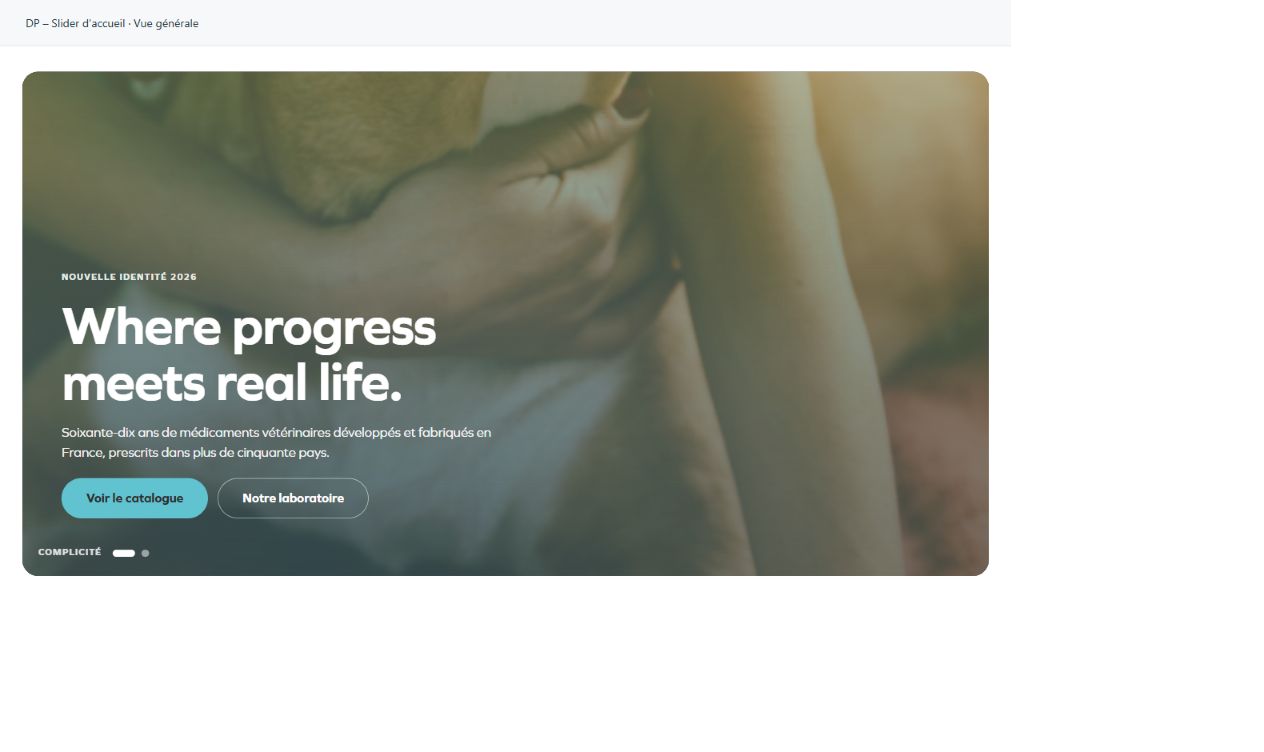
Vue générale
Vue d’ensemble du bloc. Le contenu et les options décrits dans cette fiche permettent de l’adapter à votre page.