Contenu éditorial
DP – Image + Texte + Icône
Associe une photo à un titre, un texte et une action. Renseignez Image, Titre et Sous-titre, puis le bouton si nécessaire. Ajustez le côté du contenu et le cadrage sans couper le sujet. Sert aussi à présenter un métier, une initiative ou un service ; contrôlez le lien et la lisibilité sur la photo.
Ce que vous remplissez
Les champs de contenu de ce bloc, dans l’ordre du panneau Elementor. Les réglages d’apparence sont regroupés dans la référence.
Contenu
| Libellé dans le plugin | Comment le renseigner |
|---|---|
| Fond du bloc | Photo : le rendu d'origine. Les autres entrées posent un fond de la charte — dégradé ou teinte — et la couleur de texte que la charte a calculée pour lui. Choix : Photo · Maillage de dégradé · Dégradé linéaire de la charte · Dégradé du dôme · Dégradé très clair · Teinte primaire · Teinte secondaire · Teinte tertiaire …. |
| Image | Choisissez le fichier approprié dans la médiathèque et vérifiez le rendu. Visible si « Fond du bloc » vaut Photo. |
| Taille de l’image | Groupe Taille d’image : choisissez le format servi par WordPress ; « Personnalisé » ouvre largeur et hauteur. |
| Titre | Saisissez un texte court et explicite. |
| Sous-titre / Texte | Saisissez le texte puis relisez sa longueur dans l’aperçu. |
| Icône | Choisissez une icône compréhensible et cohérente avec le sujet. |
| Lien (optionnel) | Renseignez la destination complète et testez le lien dans la bonne langue. |
| Position du contenu | Choisissez la position ou l’alignement adapté à la lecture. Choix : Gauche · Centre · Droite. |
| Position verticale du contenu | Choisissez la position ou l’alignement adapté à la lecture. Choix : Haut · Centre · Bas. |
| Bouton — texte | Vide : aucun bouton, et c'est le lien ci-dessus qui rend la tuile entière cliquable. |
| Bouton — lien | Renseignez la destination complète et testez le lien dans la bonne langue. |
| Bouton — style | Choisissez une option proposée et vérifiez son effet dans l’aperçu. Choix : Pilule pleine · Contour · Lien avec flèche. |
| Ajustement de l’image | Choisissez une option proposée et vérifiez son effet dans l’aperçu. Choix : Couverture (recadrée) · Contenir (entière, bandes) · Remplir (déformée) · Aucun (taille réelle). |
| Position horizontale de l’image | Choisissez la position ou l’alignement adapté à la lecture. Choix : Gauche · Centre · Droite. Visible si « Ajustement de l’image » est différent de Aucun (taille réelle). |
| Position verticale de l’image | Choisissez la position ou l’alignement adapté à la lecture. Choix : Haut · Centre · Bas. Visible si « Ajustement de l’image » est différent de Aucun (taille réelle). |
Les designs disponibles
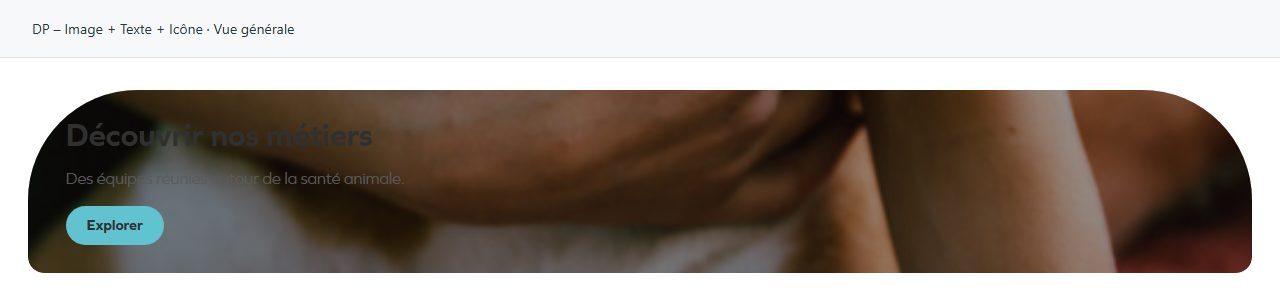
Vue générale
Vue d’ensemble du bloc. Le contenu et les options décrits dans cette fiche permettent de l’adapter à votre page.