DP – Bannière média + appel à l’action
Associe un message fort, un visuel et une action. Choisissez parmi six designs, renseignez titre, texte et boutons, puis la cible du bouton principal : lien ou fichier. Peut promouvoir un rapport, une campagne ou une candidature. Vérifiez le contraste, le cadrage mobile et la destination réelle de l’action.
Ce que vous remplissez
Les champs de contenu de ce bloc, dans l’ordre du panneau Elementor. Les réglages d’apparence sont regroupés dans la référence.
Design
| Libellé dans le plugin | Comment le renseigner |
|---|---|
| Design | Choisissez une option proposée et vérifiez son effet dans l’aperçu. Choix : Bannière — visuel et contenu côte à côte · Overlay — contenu posé sur le visuel · Bande — grand titre à gauche, texte et action à droite · Bande compacte — tout sur une ligne · Arche — visuel en arche, points clés en pastilles pastel · Affiche — visuel plein cadre, contenu centré. |
| Logo au-dessus du contenu | Le logotype en négatif, posé sur le visuel. À réserver aux affiches de fin de page : deux logos sur un même écran, celui de l'en-tête et celui-ci, se concurrencent. Visible si « Design » vaut Affiche, Overlay. |
| Position du visuel | Choisissez la position ou l’alignement adapté à la lecture. Choix : Gauche · Droite. Visible si « Design » vaut Bannière, Bande compacte, Arche. |
| Proportion des colonnes | Choisissez une option proposée et vérifiez son effet dans l’aperçu. Choix : 60 / 40 — priorité au texte · 55 / 45 · 50 / 50 · 45 / 55 · 40 / 60 — priorité au visuel. Visible si « Design » vaut Bannière, Arche, Bande. |
| Fond du bloc | Les teintes suivent la charte graphique, et la couleur du texte arrive avec elles : le bloc ne sait pas sur quoi il est posé, la surface le sait. Une couleur peut être forcée dans l’onglet Style. Choix : Teinte claire de la charte · Blanc avec bordure · Gris très clair · Transparent · Teinte primaire — aplat plein · Teinte secondaire — aplat plein · Teinte tertiaire — aplat plein · Teinte quaternaire — aplat plein …. Visible si « Design » est différent de Overlay. |
| Alignement des deux colonnes | Choisissez une option proposée et vérifiez son effet dans l’aperçu. Choix : Par le bas — la maquette · Par le milieu · Par le haut · Étirées. Visible si « Design » vaut Bande. |
| Sens du voile | Choisissez une option proposée et vérifiez son effet dans l’aperçu. Choix : Latéral — du côté du texte · Par le bas · Uniforme. Visible si « Design » vaut Overlay. |
| Position du contenu | Choisissez la position ou l’alignement adapté à la lecture. Choix : Gauche · Centre · Droite. Visible si « Design » vaut Overlay. |
| Hauteur du contenu | Choisissez la position ou l’alignement adapté à la lecture. Choix : Haut · Milieu · Bas. Visible si « Design » vaut Overlay. |
| Ajustement du visuel | Réglable séparément par appareil : passez en « Contenir » sur tablette/mobile si le visuel est recadré de façon trop agressive. Choix : Couverture (recadré) · Contenir (entier, packshot). Visible si « Design » est différent de Overlay. |
| Halo coloré derrière le visuel | Détache un packshot sur fond clair. Visible si « Design » vaut Bannière et « Ajustement du visuel » vaut Contenir (entier, packshot). |
Contenu
| Libellé dans le plugin | Comment le renseigner |
|---|---|
| Badge | Saisissez un texte court et explicite. |
| Sur-titre | Saisissez un texte court et explicite. |
| Titre | Saisissez un texte court et explicite. |
| Niveau de titre | Choisissez une option proposée et vérifiez son effet dans l’aperçu. Choix : H1 · H2 · H3 · H4 · Aucun (texte simple). |
| Texte | Rédigez le contenu et utilisez une mise en forme sobre. |
| Puce des points clés | Choisissez une option proposée et vérifiez son effet dans l’aperçu. Choix : Coche · Arc du Ô — le petit chapeau · Point · Aucune. |
| Taille de la puce | De 8 à 40 px. Vide : la valeur du design s’applique. Visible si « Puce des points clés » est différent de Aucune. |
| Points clés | Ouvrez chaque entrée ; ajoutez, dupliquez ou réordonnez les éléments utiles. |
| ↳ Texte du point | Saisissez un texte court et explicite. |
Visuel
| Libellé dans le plugin | Comment le renseigner |
|---|---|
| Image | Choisissez le fichier approprié dans la médiathèque et vérifiez le rendu. |
| Texte alternatif | Vide = le texte alternatif de la médiathèque. Laissez vide si l’image est purement décorative. |
| Image — tablette (optionnel) | Remplace l’image ci-dessus sur tablette (≤ 1024px). Utile pour poser un cadrage différent (ex. portrait sur desktop, paysage sur tablette) plutôt que de recadrer la même image. |
| Image — mobile (optionnel) | Remplace l’image ci-dessus sur mobile (≤ 640px). Vide = reprend l’image tablette, ou l’image principale si aucune n’est définie. |
| Cadrage du visuel | Choisissez une option proposée et vérifiez son effet dans l’aperçu. Choix : Haut gauche · Haut centre · Haut droite · Milieu gauche · Milieu centre · Milieu droite · Bas gauche · Bas centre …. |
| Hauteur du visuel | Laissez vide pour garder la hauteur par défaut. Utile sur tablette/mobile pour éviter un visuel trop grand ou trop coupé. Visible si « Design » vaut Bannière. |
Boutons
| Libellé dans le plugin | Comment le renseigner |
|---|---|
| Bouton principal — texte | Saisissez un texte court et explicite. |
| Bouton principal — cible | Choisissez une option proposée et vérifiez son effet dans l’aperçu. Choix : Un fichier de la médiathèque · Un lien. |
| Fichier à télécharger | Choisissez le fichier approprié dans la médiathèque et vérifiez le rendu. Visible si « Bouton principal — cible » vaut Un fichier de la médiathèque. |
| Bouton principal — lien | Renseignez la destination complète et testez le lien dans la bonne langue. Visible si « Bouton principal — cible » vaut Un lien. |
| Afficher le format et le poids du fichier | Activez ou désactivez l’option puis contrôlez ce qui apparaît. Visible si « Bouton principal — cible » vaut Un fichier de la médiathèque. |
| Bouton principal — aplat | Choisissez une option proposée et vérifiez son effet dans l’aperçu. Choix : Automatique — selon le fond du bloc · Aplat de marque · Encre · Blanc. |
| Bouton secondaire — texte | Saisissez un texte court et explicite. |
| Bouton secondaire — lien | Renseignez la destination complète et testez le lien dans la bonne langue. |
Les designs disponibles
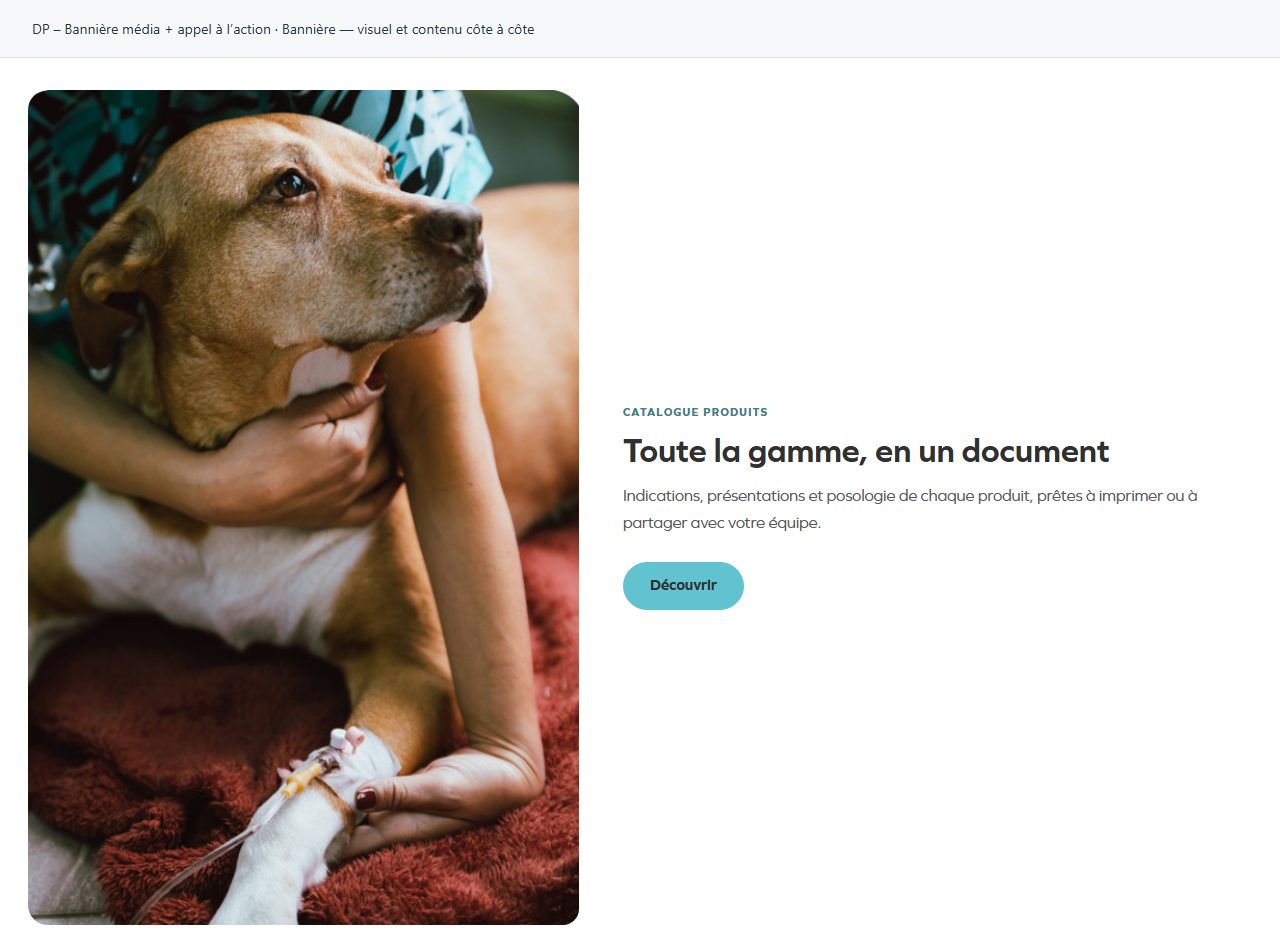
Bannière — visuel et contenu côte à côte
Un bandeau attire l’attention sur un message principal. Gardez une hiérarchie claire entre titre, texte et action.
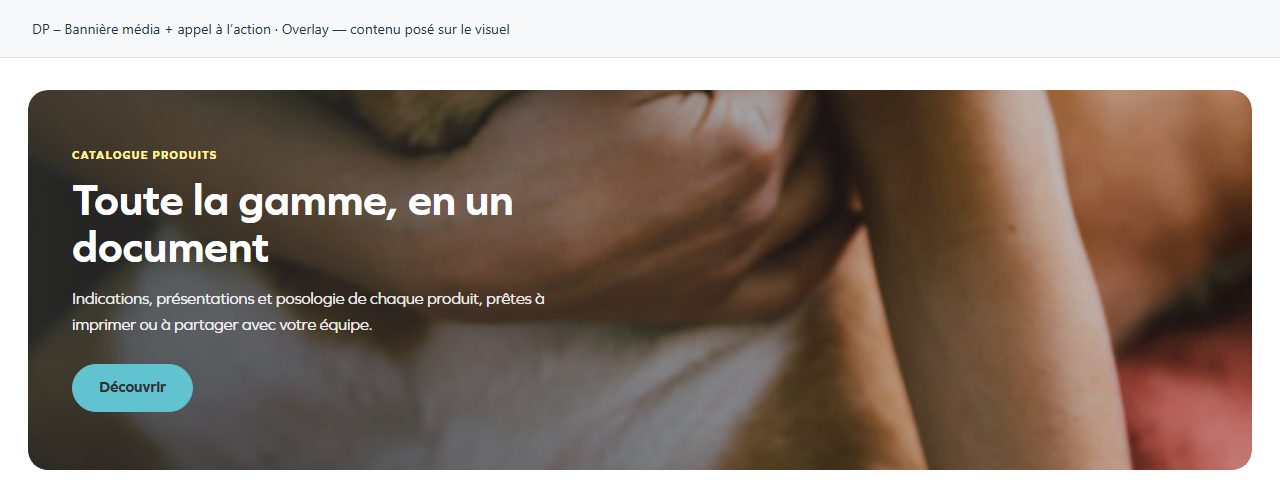
Overlay — contenu posé sur le visuel
Le texte se superpose au visuel. Une photo calme derrière les mots facilite la lecture.
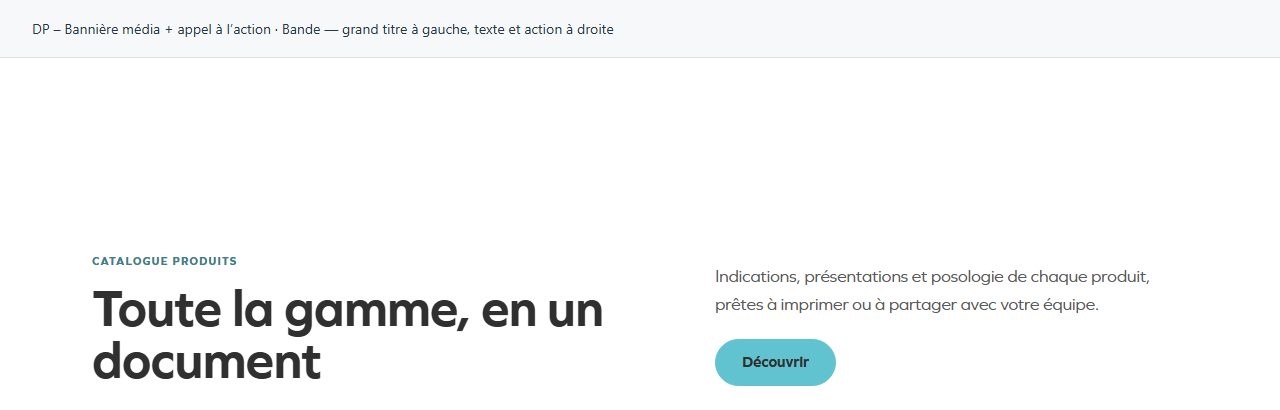
Bande — grand titre à gauche, texte et action à droite
Grand titre d’un côté, explication et action de l’autre. Convient à une invitation forte sans grande image.
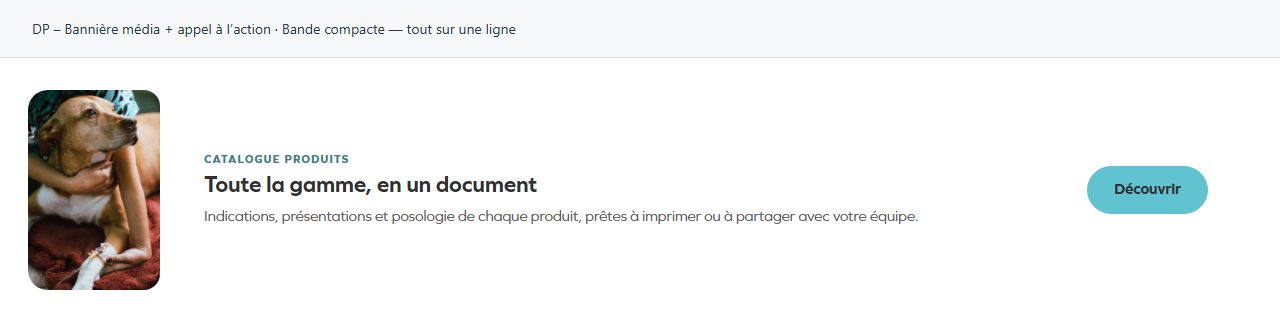
Bande compacte — tout sur une ligne
Bande compacte, à utiliser entre deux sections ou en conclusion. Limitez la longueur du message.
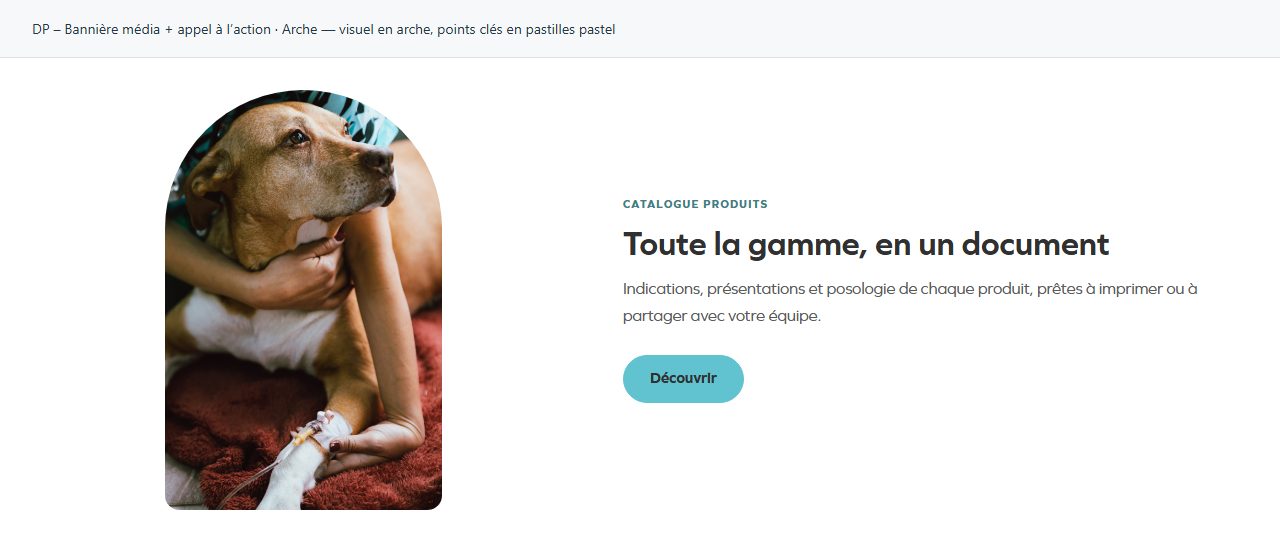
Arche — visuel en arche, points clés en pastilles pastel
Visuel en arche. Contrôlez la zone utile de la photo et l’équilibre avec le texte.
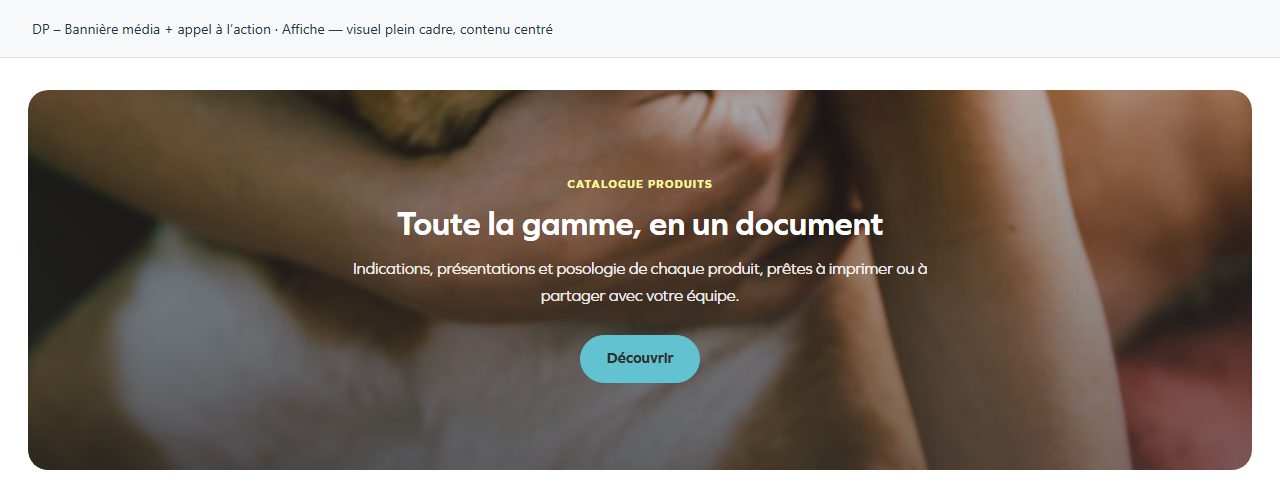
Affiche — visuel plein cadre, contenu centré
Visuel plein cadre et contenu centré. Convient à une annonce courte et forte.