Produits et catalogue
DP – Détails produit
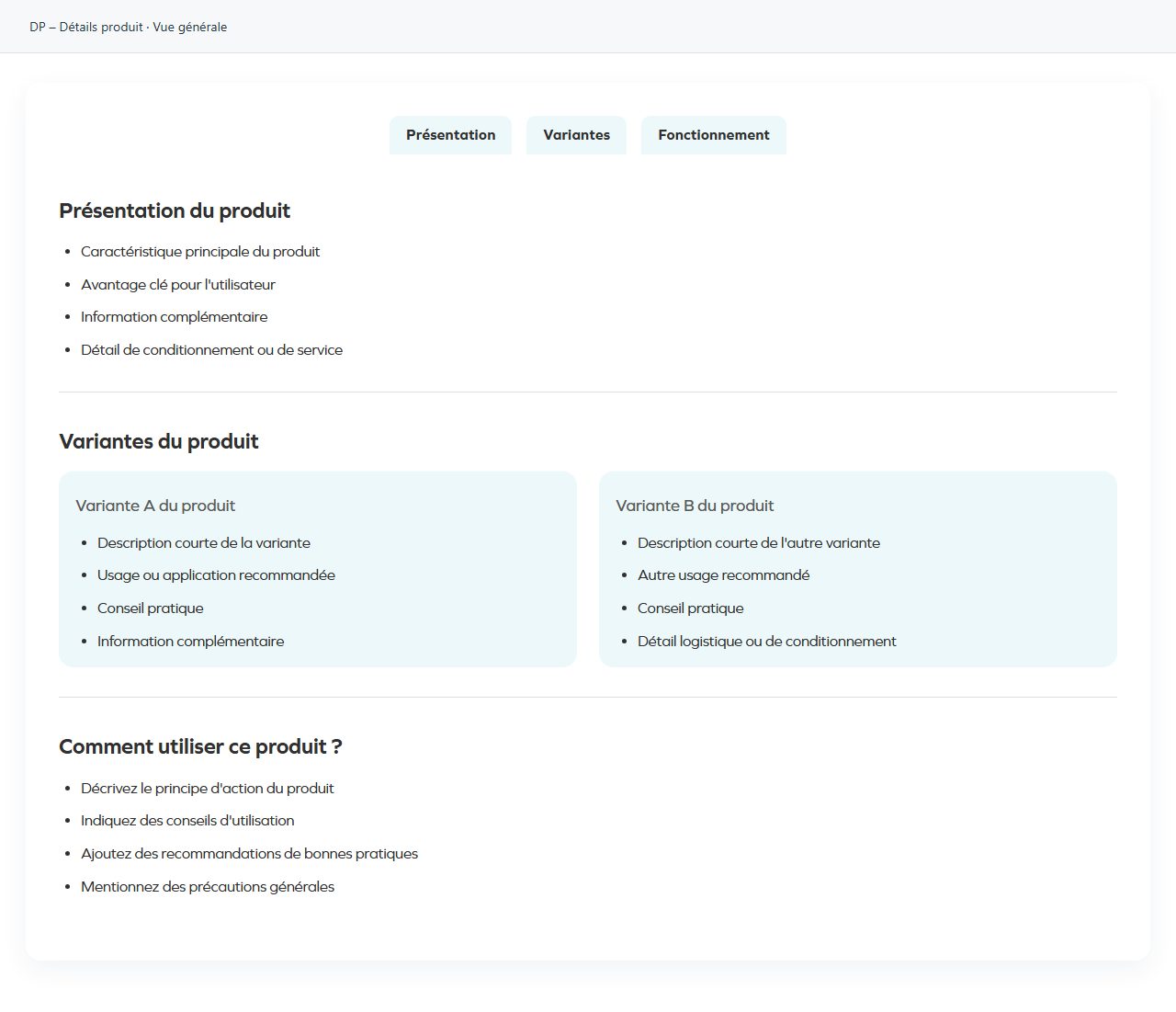
Regroupe les informations détaillées d’un produit en sections. Ouvrez Sections, vérifiez leur titre et leur contenu, puis leur ordre. Ce bloc facilite une lecture progressive de données validées. Ne transformez pas une information scientifique obligatoire en simple décoration ; contrôlez toutes les sections et leurs éventuels documents.
Ce que vous remplissez
Les champs de contenu de ce bloc, dans l’ordre du panneau Elementor. Les réglages d’apparence sont regroupés dans la référence.
Sections
| Libellé dans le plugin | Comment le renseigner |
|---|---|
| Sections | Ouvrez chaque entrée ; ajoutez, dupliquez ou réordonnez les éléments utiles. |
| ↳ Titre de l'onglet | Saisissez un texte court et explicite. |
| ↳ Titre de section | Saisissez un texte court et explicite. |
| ↳ Disposition | Choisissez une option proposée et vérifiez son effet dans l’aperçu. Choix : Liste · Colonnes · Image / vidéo · Image / vidéo + texte + bouton · Bouton (centré). |
| ↳ Éléments (un par ligne) | Saisissez le texte puis relisez sa longueur dans l’aperçu. Visible si « Disposition » vaut Liste. |
| ↳ Style de liste | Choisissez une option proposée et vérifiez son effet dans l’aperçu. Choix : Puces · Exposant (¹, ², ³). Visible si « Disposition » vaut Liste, Colonnes. |
| ↳ Nombre de colonnes | Choisissez une option proposée et vérifiez son effet dans l’aperçu. Choix : 1 · 2 · 3 · 4. Visible si « Disposition » vaut Colonnes. |
| Colonne 1 | |
| ↳ Titre colonne 1 | Saisissez un texte court et explicite. Visible si « Disposition » vaut Colonnes. |
| ↳ Couleur de fond colonne 1 | Vide : la couleur du design s’applique. Vérifiez le contraste avec le fond. Visible si « Disposition » vaut Colonnes. |
| ↳ Largeur (%) | Laissez vide ou mettez 0 pour répartir automatiquement l’espace restant entre les autres colonnes. Visible si « Disposition » vaut Colonnes. |
| ↳ Alignement vertical | Choisissez une option proposée et vérifiez son effet dans l’aperçu. Choix : Haut · Centre · Bas. Visible si « Disposition » vaut Colonnes. |
| ↳ Type colonne 1 | Choisissez une option proposée et vérifiez son effet dans l’aperçu. Choix : Liste · Image / vidéo · Image / vidéo + texte · Image / vidéo + texte + bouton · Bouton (centré). Visible si « Disposition » vaut Colonnes. |
| ↳ Contenu colonne 1 (un par ligne) | Saisissez le texte puis relisez sa longueur dans l’aperçu. Visible si « Disposition » vaut Colonnes et « Type colonne 1 » vaut Liste. |
| ↳ Type de média | Choisissez une option proposée et vérifiez son effet dans l’aperçu. Choix : Image · Vidéo. Visible si « Disposition » vaut Colonnes et « Type colonne 1 » vaut Image / vidéo, Image / vidéo + texte, Image / vidéo + texte + bouton, image_button. |
| ↳ Source vidéo | Choisissez une option proposée et vérifiez son effet dans l’aperçu. Choix : URL YouTube/Vimeo · Media WordPress. Visible si « Disposition » vaut Colonnes et « Type colonne 1 » vaut Image / vidéo, Image / vidéo + texte, Image / vidéo + texte + bouton, image_button et « Type de média » vaut Vidéo. |
| ↳ URL vidéo | Accepte un lien YouTube, Vimeo ou une URL directe vers un fichier vidéo. Visible si « Disposition » vaut Colonnes et « Type colonne 1 » vaut Image / vidéo, Image / vidéo + texte, Image / vidéo + texte + bouton, image_button et « Type de média » vaut Vidéo. |
| ↳ Vidéo WordPress | Choisissez le fichier approprié dans la médiathèque et vérifiez le rendu. Visible si « Disposition » vaut Colonnes et « Type colonne 1 » vaut Image / vidéo, Image / vidéo + texte, Image / vidéo + texte + bouton, image_button et « Type de média » vaut Vidéo. |
| ↳ Image / vidéo colonne 1 | Choisissez le fichier approprié dans la médiathèque et vérifiez le rendu. Visible si « Disposition » vaut Colonnes et « Type colonne 1 » vaut Image / vidéo, Image / vidéo + texte, Image / vidéo + texte + bouton, image_button et « Type de média » est différent de Vidéo. |
| ↳ Texte sous le média colonne 1 | Saisissez le texte puis relisez sa longueur dans l’aperçu. Visible si « Disposition » vaut Colonnes et « Type colonne 1 » vaut Image / vidéo + texte, Image / vidéo + texte + bouton. |
| ↳ Largeur max. image ordinateur (colonne 1) | De 40 à 800 px. Ajustez progressivement ; vérifiez l’appareil concerné avant de modifier. Visible si « Disposition » vaut Colonnes et « Type colonne 1 » vaut Image / vidéo, Image / vidéo + texte, Image / vidéo + texte + bouton, image_button. |
| ↳ Largeur max. image tablette (colonne 1) | De 40 à 700 px. Ajustez progressivement ; vérifiez l’appareil concerné avant de modifier. Visible si « Disposition » vaut Colonnes et « Type colonne 1 » vaut Image / vidéo, Image / vidéo + texte, Image / vidéo + texte + bouton, image_button. |
| ↳ Largeur max. image mobile (colonne 1) | De 40 à 500 px. Ajustez progressivement ; vérifiez l’appareil concerné avant de modifier. Visible si « Disposition » vaut Colonnes et « Type colonne 1 » vaut Image / vidéo, Image / vidéo + texte, Image / vidéo + texte + bouton, image_button. |
| ↳ Texte bouton sous le média colonne 1 | Saisissez un texte court et explicite. Visible si « Disposition » vaut Colonnes et « Type colonne 1 » vaut Image / vidéo + texte + bouton, image_button. |
| ↳ Lien bouton sous le média colonne 1 | Renseignez la destination complète et testez le lien dans la bonne langue. Visible si « Disposition » vaut Colonnes et « Type colonne 1 » vaut Image / vidéo + texte + bouton, image_button. |
| ↳ Couleur bouton sous le média colonne 1 | Vide : la couleur du design s’applique. Vérifiez le contraste avec le fond. Visible si « Disposition » vaut Colonnes et « Type colonne 1 » vaut Image / vidéo + texte + bouton, image_button. |
| ↳ Texte bouton colonne 1 | Saisissez un texte court et explicite. Visible si « Disposition » vaut Colonnes et « Type colonne 1 » vaut Bouton (centré). |
| ↳ Lien bouton colonne 1 | Renseignez la destination complète et testez le lien dans la bonne langue. Visible si « Disposition » vaut Colonnes et « Type colonne 1 » vaut Bouton (centré). |
| ↳ Couleur bouton colonne 1 | Vide : la couleur du design s’applique. Vérifiez le contraste avec le fond. Visible si « Disposition » vaut Colonnes et « Type colonne 1 » vaut Bouton (centré). |
| Colonne 2 | |
| ↳ Titre colonne 2 | Saisissez un texte court et explicite. Visible si « Disposition » vaut Colonnes et « Nombre de colonnes » est différent de 1. |
| ↳ Couleur de fond colonne 2 | Vide : la couleur du design s’applique. Vérifiez le contraste avec le fond. Visible si « Disposition » vaut Colonnes et « Nombre de colonnes » est différent de 1. |
| ↳ Largeur (%) | Laissez vide ou mettez 0 pour répartir automatiquement l’espace restant entre les autres colonnes. Visible si « Disposition » vaut Colonnes et « Nombre de colonnes » est différent de 1. |
| ↳ Alignement vertical | Choisissez une option proposée et vérifiez son effet dans l’aperçu. Choix : Haut · Centre · Bas. Visible si « Disposition » vaut Colonnes et « Nombre de colonnes » est différent de 1. |
| ↳ Type colonne 2 | Choisissez une option proposée et vérifiez son effet dans l’aperçu. Choix : Liste · Image / vidéo · Image / vidéo + texte · Image / vidéo + texte + bouton · Bouton (centré). Visible si « Disposition » vaut Colonnes et « Nombre de colonnes » est différent de 1. |
| ↳ Contenu colonne 2 (un par ligne) | Saisissez le texte puis relisez sa longueur dans l’aperçu. Visible si « Disposition » vaut Colonnes et « Nombre de colonnes » est différent de 1 et « Type colonne 2 » vaut Liste. |
| ↳ Type de média | Choisissez une option proposée et vérifiez son effet dans l’aperçu. Choix : Image · Vidéo. Visible si « Disposition » vaut Colonnes et « Nombre de colonnes » est différent de 1 et « Type colonne 2 » vaut Image / vidéo, Image / vidéo + texte, Image / vidéo + texte + bouton, image_button. |
| ↳ Source vidéo | Choisissez une option proposée et vérifiez son effet dans l’aperçu. Choix : URL YouTube/Vimeo · Media WordPress. Visible si « Disposition » vaut Colonnes et « Nombre de colonnes » est différent de 1 et « Type colonne 2 » vaut Image / vidéo, Image / vidéo + texte, Image / vidéo + texte + bouton, image_button. |
| ↳ URL vidéo | Accepte un lien YouTube, Vimeo ou une URL directe vers un fichier vidéo. Visible si « Disposition » vaut Colonnes et « Nombre de colonnes » est différent de 1 et « Type colonne 2 » vaut Image / vidéo, Image / vidéo + texte, Image / vidéo + texte + bouton, image_button. |
| ↳ Vidéo WordPress | Choisissez le fichier approprié dans la médiathèque et vérifiez le rendu. Visible si « Disposition » vaut Colonnes et « Nombre de colonnes » est différent de 1 et « Type colonne 2 » vaut Image / vidéo, Image / vidéo + texte, Image / vidéo + texte + bouton, image_button. |
| ↳ Image / vidéo colonne 2 | Choisissez le fichier approprié dans la médiathèque et vérifiez le rendu. Visible si « Disposition » vaut Colonnes et « Nombre de colonnes » est différent de 1 et « Type colonne 2 » vaut Image / vidéo, Image / vidéo + texte, Image / vidéo + texte + bouton, image_button. |
| ↳ Texte sous le média colonne 2 | Saisissez le texte puis relisez sa longueur dans l’aperçu. Visible si « Disposition » vaut Colonnes et « Nombre de colonnes » est différent de 1 et « Type colonne 2 » vaut Image / vidéo + texte, Image / vidéo + texte + bouton. |
| ↳ Texte bouton colonne 2 | Saisissez un texte court et explicite. Visible si « Disposition » vaut Colonnes et « Nombre de colonnes » est différent de 1 et « Type colonne 2 » vaut Bouton (centré). |
| ↳ Lien bouton colonne 2 | Renseignez la destination complète et testez le lien dans la bonne langue. Visible si « Disposition » vaut Colonnes et « Nombre de colonnes » est différent de 1 et « Type colonne 2 » vaut Bouton (centré). |
| ↳ Couleur bouton colonne 2 | Vide : la couleur du design s’applique. Vérifiez le contraste avec le fond. Visible si « Disposition » vaut Colonnes et « Nombre de colonnes » est différent de 1 et « Type colonne 2 » vaut Bouton (centré). |
| ↳ Largeur max. image ordinateur (colonne 2) | De 40 à 800 px. Ajustez progressivement ; vérifiez l’appareil concerné avant de modifier. Visible si « Disposition » vaut Colonnes et « Nombre de colonnes » est différent de 1 et « Type colonne 2 » vaut Image / vidéo, Image / vidéo + texte, Image / vidéo + texte + bouton, image_button. |
| ↳ Largeur max. image tablette (colonne 2) | De 40 à 700 px. Ajustez progressivement ; vérifiez l’appareil concerné avant de modifier. Visible si « Disposition » vaut Colonnes et « Nombre de colonnes » est différent de 1 et « Type colonne 2 » vaut Image / vidéo, Image / vidéo + texte, Image / vidéo + texte + bouton, image_button. |
| ↳ Largeur max. image mobile (colonne 2) | De 40 à 500 px. Ajustez progressivement ; vérifiez l’appareil concerné avant de modifier. Visible si « Disposition » vaut Colonnes et « Nombre de colonnes » est différent de 1 et « Type colonne 2 » vaut Image / vidéo, Image / vidéo + texte, Image / vidéo + texte + bouton, image_button. |
| ↳ Texte bouton sous le média colonne 2 | Saisissez un texte court et explicite. Visible si « Disposition » vaut Colonnes et « Nombre de colonnes » est différent de 1 et « Type colonne 2 » vaut Image / vidéo + texte + bouton, image_button. |
| ↳ Lien bouton sous le média colonne 2 | Renseignez la destination complète et testez le lien dans la bonne langue. Visible si « Disposition » vaut Colonnes et « Nombre de colonnes » est différent de 1 et « Type colonne 2 » vaut Image / vidéo + texte + bouton, image_button. |
| ↳ Couleur bouton sous le média colonne 2 | Vide : la couleur du design s’applique. Vérifiez le contraste avec le fond. Visible si « Disposition » vaut Colonnes et « Nombre de colonnes » est différent de 1 et « Type colonne 2 » vaut Image / vidéo + texte + bouton, image_button. |
| Colonne 3 | |
| ↳ Titre colonne 3 | Saisissez un texte court et explicite. Visible si « Disposition » vaut Colonnes et « Nombre de colonnes » vaut 3, 4. |
| ↳ Couleur de fond colonne 3 | Vide : la couleur du design s’applique. Vérifiez le contraste avec le fond. Visible si « Disposition » vaut Colonnes et « Nombre de colonnes » vaut 3, 4. |
| ↳ Largeur (%) | Laissez vide ou mettez 0 pour répartir automatiquement l’espace restant entre les autres colonnes. Visible si « Disposition » vaut Colonnes et « Nombre de colonnes » vaut 3, 4. |
| ↳ Alignement vertical | Choisissez une option proposée et vérifiez son effet dans l’aperçu. Choix : Haut · Centre · Bas. Visible si « Disposition » vaut Colonnes et « Nombre de colonnes » vaut 3, 4. |
| ↳ Type colonne 3 | Choisissez une option proposée et vérifiez son effet dans l’aperçu. Choix : Liste · Image / vidéo · Image / vidéo + texte · Image / vidéo + texte + bouton · Bouton (centré). Visible si « Disposition » vaut Colonnes et « Nombre de colonnes » vaut 3, 4. |
| ↳ Contenu colonne 3 (un par ligne) | Saisissez le texte puis relisez sa longueur dans l’aperçu. Visible si « Disposition » vaut Colonnes et « Nombre de colonnes » vaut 3, 4 et « Type colonne 3 » vaut Liste. |
| ↳ Type de média | Choisissez une option proposée et vérifiez son effet dans l’aperçu. Choix : Image · Vidéo. Visible si « Disposition » vaut Colonnes et « Nombre de colonnes » vaut 3, 4 et « Type colonne 3 » vaut Image / vidéo, Image / vidéo + texte, Image / vidéo + texte + bouton, image_button. |
| ↳ Source vidéo | Choisissez une option proposée et vérifiez son effet dans l’aperçu. Choix : URL YouTube/Vimeo · Media WordPress. Visible si « Disposition » vaut Colonnes et « Nombre de colonnes » vaut 3, 4 et « Type colonne 3 » vaut Image / vidéo, Image / vidéo + texte, Image / vidéo + texte + bouton, image_button. |
| ↳ URL vidéo | Accepte un lien YouTube, Vimeo ou une URL directe vers un fichier vidéo. Visible si « Disposition » vaut Colonnes et « Nombre de colonnes » vaut 3, 4 et « Type colonne 3 » vaut Image / vidéo, Image / vidéo + texte, Image / vidéo + texte + bouton, image_button. |
| ↳ Vidéo WordPress | Choisissez le fichier approprié dans la médiathèque et vérifiez le rendu. Visible si « Disposition » vaut Colonnes et « Nombre de colonnes » vaut 3, 4 et « Type colonne 3 » vaut Image / vidéo, Image / vidéo + texte, Image / vidéo + texte + bouton, image_button. |
| ↳ Image / vidéo colonne 3 | Choisissez le fichier approprié dans la médiathèque et vérifiez le rendu. Visible si « Disposition » vaut Colonnes et « Nombre de colonnes » vaut 3, 4 et « Type colonne 3 » vaut Image / vidéo, Image / vidéo + texte, Image / vidéo + texte + bouton, image_button. |
| ↳ Texte sous le média colonne 3 | Saisissez le texte puis relisez sa longueur dans l’aperçu. Visible si « Disposition » vaut Colonnes et « Nombre de colonnes » vaut 3, 4 et « Type colonne 3 » vaut Image / vidéo + texte, Image / vidéo + texte + bouton. |
| ↳ Texte bouton colonne 3 | Saisissez un texte court et explicite. Visible si « Disposition » vaut Colonnes et « Nombre de colonnes » vaut 3, 4 et « Type colonne 3 » vaut Bouton (centré). |
| ↳ Lien bouton colonne 3 | Renseignez la destination complète et testez le lien dans la bonne langue. Visible si « Disposition » vaut Colonnes et « Nombre de colonnes » vaut 3, 4 et « Type colonne 3 » vaut Bouton (centré). |
| ↳ Couleur bouton colonne 3 | Vide : la couleur du design s’applique. Vérifiez le contraste avec le fond. Visible si « Disposition » vaut Colonnes et « Nombre de colonnes » vaut 3, 4 et « Type colonne 3 » vaut Bouton (centré). |
| ↳ Largeur max. image ordinateur (colonne 3) | De 40 à 800 px. Ajustez progressivement ; vérifiez l’appareil concerné avant de modifier. Visible si « Disposition » vaut Colonnes et « Nombre de colonnes » vaut 3, 4 et « Type colonne 3 » vaut Image / vidéo, Image / vidéo + texte, Image / vidéo + texte + bouton, image_button. |
| ↳ Largeur max. image tablette (colonne 3) | De 40 à 700 px. Ajustez progressivement ; vérifiez l’appareil concerné avant de modifier. Visible si « Disposition » vaut Colonnes et « Nombre de colonnes » vaut 3, 4 et « Type colonne 3 » vaut Image / vidéo, Image / vidéo + texte, Image / vidéo + texte + bouton, image_button. |
| ↳ Largeur max. image mobile (colonne 3) | De 40 à 500 px. Ajustez progressivement ; vérifiez l’appareil concerné avant de modifier. Visible si « Disposition » vaut Colonnes et « Nombre de colonnes » vaut 3, 4 et « Type colonne 3 » vaut Image / vidéo, Image / vidéo + texte, Image / vidéo + texte + bouton, image_button. |
| ↳ Texte bouton sous le média colonne 3 | Saisissez un texte court et explicite. Visible si « Disposition » vaut Colonnes et « Nombre de colonnes » vaut 3, 4 et « Type colonne 3 » vaut Image / vidéo + texte + bouton, image_button. |
| ↳ Lien bouton sous le média colonne 3 | Renseignez la destination complète et testez le lien dans la bonne langue. Visible si « Disposition » vaut Colonnes et « Nombre de colonnes » vaut 3, 4 et « Type colonne 3 » vaut Image / vidéo + texte + bouton, image_button. |
| ↳ Couleur bouton sous le média colonne 3 | Vide : la couleur du design s’applique. Vérifiez le contraste avec le fond. Visible si « Disposition » vaut Colonnes et « Nombre de colonnes » vaut 3, 4 et « Type colonne 3 » vaut Image / vidéo + texte + bouton, image_button. |
| Colonne 4 | |
| ↳ Titre colonne 4 | Saisissez un texte court et explicite. Visible si « Disposition » vaut Colonnes et « Nombre de colonnes » vaut 4. |
| ↳ Couleur de fond colonne 4 | Vide : la couleur du design s’applique. Vérifiez le contraste avec le fond. Visible si « Disposition » vaut Colonnes et « Nombre de colonnes » vaut 4. |
| ↳ Largeur (%) | Laissez vide ou mettez 0 pour répartir automatiquement l’espace restant entre les autres colonnes. Visible si « Disposition » vaut Colonnes et « Nombre de colonnes » vaut 4. |
| ↳ Alignement vertical | Choisissez une option proposée et vérifiez son effet dans l’aperçu. Choix : Haut · Centre · Bas. Visible si « Disposition » vaut Colonnes et « Nombre de colonnes » vaut 4. |
| ↳ Type colonne 4 | Choisissez une option proposée et vérifiez son effet dans l’aperçu. Choix : Liste · Image / vidéo · Image / vidéo + texte · Image / vidéo + texte + bouton · Bouton (centré). Visible si « Disposition » vaut Colonnes et « Nombre de colonnes » vaut 4. |
| ↳ Contenu colonne 4 (un par ligne) | Saisissez le texte puis relisez sa longueur dans l’aperçu. Visible si « Disposition » vaut Colonnes et « Nombre de colonnes » vaut 4 et « Type colonne 4 » vaut Liste. |
| ↳ Type de média | Choisissez une option proposée et vérifiez son effet dans l’aperçu. Choix : Image · Vidéo. Visible si « Disposition » vaut Colonnes et « Nombre de colonnes » vaut 4 et « Type colonne 4 » vaut Image / vidéo, Image / vidéo + texte, Image / vidéo + texte + bouton, image_button. |
| ↳ Source vidéo | Choisissez une option proposée et vérifiez son effet dans l’aperçu. Choix : URL YouTube/Vimeo · Media WordPress. Visible si « Disposition » vaut Colonnes et « Nombre de colonnes » vaut 4 et « Type colonne 4 » vaut Image / vidéo, Image / vidéo + texte, Image / vidéo + texte + bouton, image_button. |
| ↳ URL vidéo | Accepte un lien YouTube, Vimeo ou une URL directe vers un fichier vidéo. Visible si « Disposition » vaut Colonnes et « Nombre de colonnes » vaut 4 et « Type colonne 4 » vaut Image / vidéo, Image / vidéo + texte, Image / vidéo + texte + bouton, image_button. |
| ↳ Vidéo WordPress | Choisissez le fichier approprié dans la médiathèque et vérifiez le rendu. Visible si « Disposition » vaut Colonnes et « Nombre de colonnes » vaut 4 et « Type colonne 4 » vaut Image / vidéo, Image / vidéo + texte, Image / vidéo + texte + bouton, image_button. |
| ↳ Image / vidéo colonne 4 | Choisissez le fichier approprié dans la médiathèque et vérifiez le rendu. Visible si « Disposition » vaut Colonnes et « Nombre de colonnes » vaut 4 et « Type colonne 4 » vaut Image / vidéo, Image / vidéo + texte, Image / vidéo + texte + bouton, image_button. |
| ↳ Texte sous le média colonne 4 | Saisissez le texte puis relisez sa longueur dans l’aperçu. Visible si « Disposition » vaut Colonnes et « Nombre de colonnes » vaut 4 et « Type colonne 4 » vaut Image / vidéo + texte, Image / vidéo + texte + bouton. |
| ↳ Texte bouton colonne 4 | Saisissez un texte court et explicite. Visible si « Disposition » vaut Colonnes et « Nombre de colonnes » vaut 4 et « Type colonne 4 » vaut Bouton (centré). |
| ↳ Lien bouton colonne 4 | Renseignez la destination complète et testez le lien dans la bonne langue. Visible si « Disposition » vaut Colonnes et « Nombre de colonnes » vaut 4 et « Type colonne 4 » vaut Bouton (centré). |
| ↳ Couleur bouton colonne 4 | Vide : la couleur du design s’applique. Vérifiez le contraste avec le fond. Visible si « Disposition » vaut Colonnes et « Nombre de colonnes » vaut 4 et « Type colonne 4 » vaut Bouton (centré). |
| ↳ Largeur max. image ordinateur (colonne 4) | De 40 à 800 px. Ajustez progressivement ; vérifiez l’appareil concerné avant de modifier. Visible si « Disposition » vaut Colonnes et « Nombre de colonnes » vaut 4 et « Type colonne 4 » vaut Image / vidéo, Image / vidéo + texte, Image / vidéo + texte + bouton, image_button. |
| ↳ Largeur max. image tablette (colonne 4) | De 40 à 700 px. Ajustez progressivement ; vérifiez l’appareil concerné avant de modifier. Visible si « Disposition » vaut Colonnes et « Nombre de colonnes » vaut 4 et « Type colonne 4 » vaut Image / vidéo, Image / vidéo + texte, Image / vidéo + texte + bouton, image_button. |
| ↳ Largeur max. image mobile (colonne 4) | De 40 à 500 px. Ajustez progressivement ; vérifiez l’appareil concerné avant de modifier. Visible si « Disposition » vaut Colonnes et « Nombre de colonnes » vaut 4 et « Type colonne 4 » vaut Image / vidéo, Image / vidéo + texte, Image / vidéo + texte + bouton, image_button. |
| ↳ Texte bouton sous le média colonne 4 | Saisissez un texte court et explicite. Visible si « Disposition » vaut Colonnes et « Nombre de colonnes » vaut 4 et « Type colonne 4 » vaut Image / vidéo + texte + bouton, image_button. |
| ↳ Lien bouton sous le média colonne 4 | Renseignez la destination complète et testez le lien dans la bonne langue. Visible si « Disposition » vaut Colonnes et « Nombre de colonnes » vaut 4 et « Type colonne 4 » vaut Image / vidéo + texte + bouton, image_button. |
| ↳ Couleur bouton sous le média colonne 4 | Vide : la couleur du design s’applique. Vérifiez le contraste avec le fond. Visible si « Disposition » vaut Colonnes et « Nombre de colonnes » vaut 4 et « Type colonne 4 » vaut Image / vidéo + texte + bouton, image_button. |
| ↳ Type de média | Choisissez une option proposée et vérifiez son effet dans l’aperçu. Choix : Image · Vidéo. Visible si « Disposition » vaut Image / vidéo, image_button, Image / vidéo + texte + bouton. |
| ↳ Source vidéo | Choisissez une option proposée et vérifiez son effet dans l’aperçu. Choix : URL YouTube/Vimeo · Media WordPress. Visible si « Disposition » vaut Image / vidéo, image_button, Image / vidéo + texte + bouton et « Type de média » vaut Vidéo. |
| ↳ URL vidéo | Accepte un lien YouTube, Vimeo ou une URL directe vers un fichier vidéo. Visible si « Disposition » vaut Image / vidéo, image_button, Image / vidéo + texte + bouton et « Type de média » vaut Vidéo et « Source vidéo » vaut URL YouTube/Vimeo. |
| ↳ Vidéo WordPress | Choisissez le fichier approprié dans la médiathèque et vérifiez le rendu. Visible si « Disposition » vaut Image / vidéo, image_button, Image / vidéo + texte + bouton et « Type de média » vaut Vidéo et « Source vidéo » vaut Media WordPress. |
| ↳ Image / vidéo | Choisissez le fichier approprié dans la médiathèque et vérifiez le rendu. Visible si « Disposition » vaut Image / vidéo, image_button, Image / vidéo + texte + bouton et « Type de média » est différent de Vidéo. |
| ↳ Largeur max. image ordinateur | De 50 à 1200 px. Ajustez progressivement ; vérifiez l’appareil concerné avant de modifier. Visible si « Disposition » vaut Image / vidéo, image_button, Image / vidéo + texte + bouton. |
| ↳ Largeur max. image tablette | De 50 à 1000 px. Ajustez progressivement ; vérifiez l’appareil concerné avant de modifier. Visible si « Disposition » vaut Image / vidéo, image_button, Image / vidéo + texte + bouton. |
| ↳ Largeur max. image mobile | De 40 à 700 px. Ajustez progressivement ; vérifiez l’appareil concerné avant de modifier. Visible si « Disposition » vaut Image / vidéo, image_button, Image / vidéo + texte + bouton. |
| ↳ Légende | Saisissez le texte puis relisez sa longueur dans l’aperçu. Visible si « Disposition » vaut Image / vidéo, image_button, Image / vidéo + texte + bouton. |
| ↳ Texte sous le média | Saisissez le texte puis relisez sa longueur dans l’aperçu. Visible si « Disposition » vaut Image / vidéo + texte + bouton. |
| ↳ Texte bouton sous le média | Saisissez un texte court et explicite. Visible si « Disposition » vaut image_button, Image / vidéo + texte + bouton. |
| ↳ Lien bouton sous le média | Renseignez la destination complète et testez le lien dans la bonne langue. Visible si « Disposition » vaut image_button, Image / vidéo + texte + bouton. |
| ↳ Couleur bouton sous le média | Vide : la couleur du design s’applique. Vérifiez le contraste avec le fond. Visible si « Disposition » vaut image_button, Image / vidéo + texte + bouton. |
| ↳ Nombre de boutons | Choisissez une option proposée et vérifiez son effet dans l’aperçu. Choix : 1 · 2 · 3 · 4. Visible si « Disposition » vaut Bouton (centré). |
| ↳ Disposition des boutons | Choisissez une option proposée et vérifiez son effet dans l’aperçu. Choix : Côte à côte · L'un sous l'autre. Visible si « Disposition » vaut Bouton (centré). |
| ↳ Texte bouton 1 | Saisissez un texte court et explicite. Visible si « Disposition » vaut Bouton (centré). |
| ↳ Lien bouton 1 | Renseignez la destination complète et testez le lien dans la bonne langue. Visible si « Disposition » vaut Bouton (centré). |
| ↳ Couleur bouton 1 | Vide : la couleur du design s’applique. Vérifiez le contraste avec le fond. Visible si « Disposition » vaut Bouton (centré). |
| Bouton 2 | |
| ↳ Texte bouton 2 | Saisissez un texte court et explicite. Visible si « Disposition » vaut Bouton (centré) et « Nombre de boutons » vaut 2, 3, 4. |
| ↳ Lien bouton 2 | Renseignez la destination complète et testez le lien dans la bonne langue. Visible si « Disposition » vaut Bouton (centré) et « Nombre de boutons » vaut 2, 3, 4. |
| ↳ Couleur bouton 2 | Vide : la couleur du design s’applique. Vérifiez le contraste avec le fond. Visible si « Disposition » vaut Bouton (centré) et « Nombre de boutons » vaut 2, 3, 4. |
| Bouton 3 | |
| ↳ Texte bouton 3 | Saisissez un texte court et explicite. Visible si « Disposition » vaut Bouton (centré) et « Nombre de boutons » vaut 3, 4. |
| ↳ Lien bouton 3 | Renseignez la destination complète et testez le lien dans la bonne langue. Visible si « Disposition » vaut Bouton (centré) et « Nombre de boutons » vaut 3, 4. |
| ↳ Couleur bouton 3 | Vide : la couleur du design s’applique. Vérifiez le contraste avec le fond. Visible si « Disposition » vaut Bouton (centré) et « Nombre de boutons » vaut 3, 4. |
| Bouton 4 | |
| ↳ Texte bouton 4 | Saisissez un texte court et explicite. Visible si « Disposition » vaut Bouton (centré) et « Nombre de boutons » vaut 4. |
| ↳ Lien bouton 4 | Renseignez la destination complète et testez le lien dans la bonne langue. Visible si « Disposition » vaut Bouton (centré) et « Nombre de boutons » vaut 4. |
| ↳ Couleur bouton 4 | Vide : la couleur du design s’applique. Vérifiez le contraste avec le fond. Visible si « Disposition » vaut Bouton (centré) et « Nombre de boutons » vaut 4. |
Les designs disponibles
Vue générale
Vue d’ensemble du bloc. Le contenu et les options décrits dans cette fiche permettent de l’adapter à votre page.