Conversion et services
DP – Questionnaire
Associe des questions à un parcours, éventuellement avec vidéo et attestation. Renseignez questions et réponses ; préfixez les bonnes réponses par un astérisque et vérifiez le type de choix. Sert à une formation validée. Testez réussite et échec, champs obligatoires et messages ; les certificats et critères doivent rester cohérents avec le parcours approuvé.
Ce que vous remplissez
Les champs de contenu de ce bloc, dans l’ordre du panneau Elementor. Les réglages d’apparence sont regroupés dans la référence.
Vidéo de formation
| Libellé dans le plugin | Comment le renseigner |
|---|---|
| Mode d'affichage | Choisissez une option proposée et vérifiez son effet dans l’aperçu. Choix : Formulaire seul (pas de vidéo) · Vidéo d'abord, formulaire caché · Vidéo + formulaire affichés ensemble. |
| Source | Choisissez une option proposée et vérifiez son effet dans l’aperçu. Choix : YouTube · Vimeo · Fichier hébergé (WordPress). Visible si « Mode d'affichage » est différent de Formulaire seul (pas de vidéo). |
| URL YouTube | Saisissez un texte court et explicite. Visible si « Mode d'affichage » est différent de Formulaire seul (pas de vidéo) et « Source » vaut YouTube. |
| URL Vimeo | Saisissez un texte court et explicite. Visible si « Mode d'affichage » est différent de Formulaire seul (pas de vidéo) et « Source » vaut Vimeo. |
| Fichier vidéo | Choisissez le fichier approprié dans la médiathèque et vérifiez le rendu. Visible si « Mode d'affichage » est différent de Formulaire seul (pas de vidéo) et « Source » vaut Fichier hébergé (WordPress). |
| Image d'aperçu (poster) | Pour YouTube, la miniature est récupérée automatiquement si vide. Visible si « Mode d'affichage » est différent de Formulaire seul (pas de vidéo). |
| Format | Choisissez une option proposée et vérifiez son effet dans l’aperçu. Choix : 16:9 · 4:3 · 1:1 · 21:9 · 9:16 (vertical). Visible si « Mode d'affichage » est différent de Formulaire seul (pas de vidéo). |
| Légende / titre de la vidéo | Saisissez un texte court et explicite. Visible si « Mode d'affichage » est différent de Formulaire seul (pas de vidéo). |
| Afficher les contrôles | Activez ou désactivez l’option puis contrôlez ce qui apparaît. Visible si « Mode d'affichage » est différent de Formulaire seul (pas de vidéo). |
| Muet | Activez ou désactivez l’option puis contrôlez ce qui apparaît. Visible si « Mode d'affichage » est différent de Formulaire seul (pas de vidéo). |
| Lecture en boucle | Activez ou désactivez l’option puis contrôlez ce qui apparaît. Visible si « Mode d'affichage » est différent de Formulaire seul (pas de vidéo). |
| Texte du bouton « Accéder au questionnaire » | Affiché sous la vidéo (mode « Vidéo d'abord ») et lors du revisionnage imposé après épuisement des tentatives. Visible si « Mode d'affichage » est différent de Formulaire seul (pas de vidéo). |
| Limiter le nombre de tentatives | Après ce nombre de tentatives ratées, le participant doit revisionner la vidéo avant de pouvoir refaire le questionnaire. Visible si « Mode d'affichage » est différent de Formulaire seul (pas de vidéo). |
| Nombre de tentatives avant de revoir la vidéo | Saisissez une valeur adaptée au contenu et vérifiez le résultat. Visible si « Mode d'affichage » est différent de Formulaire seul (pas de vidéo) et « Limiter le nombre de tentatives » est activé. |
| Message « tentatives restantes » | Affiché après un échec tant qu'il reste des tentatives. Utilisez {n} pour le nombre restant. Visible si « Mode d'affichage » est différent de Formulaire seul (pas de vidéo) et « Limiter le nombre de tentatives » est activé. |
| Message « tentatives épuisées » | Saisissez le texte puis relisez sa longueur dans l’aperçu. Visible si « Mode d'affichage » est différent de Formulaire seul (pas de vidéo) et « Limiter le nombre de tentatives » est activé. |
| Texte du bouton « Revoir la vidéo » | Saisissez un texte court et explicite. Visible si « Mode d'affichage » est différent de Formulaire seul (pas de vidéo) et « Limiter le nombre de tentatives » est activé. |
Introduction
| Libellé dans le plugin | Comment le renseigner |
|---|---|
| Titre | Saisissez un texte court et explicite. |
| Texte d’introduction | Saisissez le texte puis relisez sa longueur dans l’aperçu. |
| Texte du bouton « Commencer » | Saisissez un texte court et explicite. |
Informations participant
| Libellé dans le plugin | Comment le renseigner |
|---|---|
| Demander : Prénom | Activez ou désactivez l’option puis contrôlez ce qui apparaît. |
| Obligatoire | Activez ou désactivez l’option puis contrôlez ce qui apparaît. Visible si « Demander : Prénom » est activé. |
| Demander : Nom | Activez ou désactivez l’option puis contrôlez ce qui apparaît. |
| Obligatoire | Activez ou désactivez l’option puis contrôlez ce qui apparaît. Visible si « Demander : Nom » est activé. |
| Demander : Email | Activez ou désactivez l’option puis contrôlez ce qui apparaît. |
| Obligatoire | Activez ou désactivez l’option puis contrôlez ce qui apparaît. Visible si « Demander : Email » est activé. |
| Demander : Cabinet / Clinique | Activez ou désactivez l’option puis contrôlez ce qui apparaît. |
| Obligatoire | Activez ou désactivez l’option puis contrôlez ce qui apparaît. Visible si « Demander : Cabinet / Clinique » est activé. |
| Demander : Code postal | Activez ou désactivez l’option puis contrôlez ce qui apparaît. |
| Obligatoire | Activez ou désactivez l’option puis contrôlez ce qui apparaît. Visible si « Demander : Code postal » est activé. |
| Demander : Ville | Activez ou désactivez l’option puis contrôlez ce qui apparaît. |
| Obligatoire | Activez ou désactivez l’option puis contrôlez ce qui apparaît. Visible si « Demander : Ville » est activé. |
| Champs additionnels | Ouvrez chaque entrée ; ajoutez, dupliquez ou réordonnez les éléments utiles. |
| ↳ Libellé | Saisissez un texte court et explicite. |
| ↳ Nom technique (slug) | Saisissez un texte court et explicite. |
| ↳ Obligatoire | Activez ou désactivez l’option puis contrôlez ce qui apparaît. |
Questions
| Libellé dans le plugin | Comment le renseigner |
|---|---|
| Liste des questions | Ouvrez chaque entrée ; ajoutez, dupliquez ou réordonnez les éléments utiles. |
| ↳ Question | Saisissez le texte puis relisez sa longueur dans l’aperçu. |
| ↳ Type de réponse | Choisissez une option proposée et vérifiez son effet dans l’aperçu. Choix : Une seule bonne réponse · Plusieurs bonnes réponses. |
| ↳ Réponses (une par ligne) | Préfixez d’un astérisque * les bonnes réponses. Ex : *Réponse correcte. |
| Afficher la barre de progression | Activez ou désactivez l’option puis contrôlez ce qui apparaît. |
| Texte du bouton « Valider » | Saisissez un texte court et explicite. |
| Texte du bouton « Suivant » | Saisissez un texte court et explicite. |
| Texte du bouton « Précédent » | Saisissez un texte court et explicite. |
Résultat & validation
| Libellé dans le plugin | Comment le renseigner |
|---|---|
| Pourcentage de validation (%) | Saisissez une valeur adaptée au contenu et vérifiez le résultat. |
| Afficher le score | Activez ou désactivez l’option puis contrôlez ce qui apparaît. |
| Titre – Réussite | Saisissez un texte court et explicite. |
| Message – Réussite | Saisissez le texte puis relisez sa longueur dans l’aperçu. |
| Titre – Échec | Saisissez un texte court et explicite. |
| Message – Échec | Saisissez le texte puis relisez sa longueur dans l’aperçu. |
| Texte du bouton « Réessayer » | Saisissez un texte court et explicite. |
Certificat
| Libellé dans le plugin | Comment le renseigner |
|---|---|
| Délivrer un document en cas de réussite | Activez ou désactivez l’option puis contrôlez ce qui apparaît. |
| Mode de délivrance | En mode manuel, le participant voit un message de confirmation ; l’attestation est ensuite émise à la main à partir de l’email reçu. Choix : Certificat automatique (affiché et téléchargeable) · Attestation délivrée manuellement. Visible si « Délivrer un document en cas de réussite » est activé. |
| Attestation – Titre | Saisissez un texte court et explicite. Visible si « Délivrer un document en cas de réussite » est activé et « Mode de délivrance » vaut Attestation délivrée manuellement. |
| Attestation – Message | Saisissez le texte puis relisez sa longueur dans l’aperçu. Visible si « Délivrer un document en cas de réussite » est activé et « Mode de délivrance » vaut Attestation délivrée manuellement. |
| Logo | Choisissez le fichier approprié dans la médiathèque et vérifiez le rendu. Visible si « Délivrer un document en cas de réussite » est activé et « Mode de délivrance » vaut Certificat automatique (affiché et téléchargeable). |
| Sur-titre | Saisissez un texte court et explicite. Visible si « Délivrer un document en cas de réussite » est activé et « Mode de délivrance » vaut Certificat automatique (affiché et téléchargeable). |
| Titre du certificat | Saisissez un texte court et explicite. Visible si « Délivrer un document en cas de réussite » est activé et « Mode de délivrance » vaut Certificat automatique (affiché et téléchargeable). |
| Texte du certificat | Affiché après le nom du participant. Visible si « Délivrer un document en cas de réussite » est activé et « Mode de délivrance » vaut Certificat automatique (affiché et téléchargeable). |
| Signature / mention de bas de page | Saisissez un texte court et explicite. Visible si « Délivrer un document en cas de réussite » est activé et « Mode de délivrance » vaut Certificat automatique (affiché et téléchargeable). |
| Texte du bouton « Imprimer / PDF » | Saisissez un texte court et explicite. Visible si « Délivrer un document en cas de réussite » est activé et « Mode de délivrance » vaut Certificat automatique (affiché et téléchargeable). |
Certificat PDF téléchargeable
| Libellé dans le plugin | Comment le renseigner |
|---|---|
| Proposer un certificat PDF à télécharger | Activez ou désactivez l’option puis contrôlez ce qui apparaît. |
| Template PDF (depuis la médiathèque) | Choisissez le fichier approprié dans la médiathèque et vérifiez le rendu. Visible si « Proposer un certificat PDF à télécharger » est activé. |
| Titre de la formation | Utilisé pour le champ « Titre de la formation ». Si vide, le titre de l'introduction est repris. Visible si « Proposer un certificat PDF à télécharger » est activé. |
| Champs à placer sur le PDF | Ouvrez chaque entrée ; ajoutez, dupliquez ou réordonnez les éléments utiles. Visible si « Proposer un certificat PDF à télécharger » est activé. |
| ↳ Information | Choisissez une option proposée et vérifiez son effet dans l’aperçu. Choix : Nom + Prénom · Prénom · Nom · Email · Cabinet / Clinique · Code postal · Ville · Code postal + Ville (même ligne) …. |
| ↳ Texte personnalisé | Vous pouvez insérer {{NOM_PRENOM}}, {{DATE}}, {{SCORE}}, {{CABINET}}, {{CODE_POSTAL}}, {{VILLE}}… Visible si « Information » vaut Texte personnalisé. |
| ↳ Page | Saisissez une valeur adaptée au contenu et vérifiez le résultat. |
| ↳ Position X (mm) | Point d'ancrage horizontal (selon l'alignement). |
| ↳ Position Y (mm) | Saisissez une valeur adaptée au contenu et vérifiez le résultat. |
| ↳ Alignement | Choisissez une option proposée et vérifiez son effet dans l’aperçu. Choix : Gauche (X = début du texte) · Centré (X = centre du texte) · Droite (X = fin du texte). |
| ↳ Taille de police (pt) | Saisissez une valeur adaptée au contenu et vérifiez le résultat. |
| ↳ Gras | Activez ou désactivez l’option puis contrôlez ce qui apparaît. |
| ↳ Couleur du texte | Vide : la couleur du design s’applique. Vérifiez le contraste avec le fond. |
| Nom du fichier téléchargé (sans extension) | Saisissez un texte court et explicite. Visible si « Proposer un certificat PDF à télécharger » est activé. |
| Texte du bouton | Saisissez un texte court et explicite. Visible si « Proposer un certificat PDF à télécharger » est activé. |
| Afficher uniquement en cas de réussite | Activez ou désactivez l’option puis contrôlez ce qui apparaît. Visible si « Proposer un certificat PDF à télécharger » est activé. |
| Mode calibrage (grille de repérage) | Imprime une grille millimétrée sur le PDF pour repérer les coordonnées X/Y où placer chaque texte. À désactiver une fois le placement réglé. Visible si « Proposer un certificat PDF à télécharger » est activé. |
Envoi des résultats par email
| Libellé dans le plugin | Comment le renseigner |
|---|---|
| Destinataire(s) (email) | Plusieurs adresses séparées par des virgules. Toutes les réponses et informations y seront envoyées. |
| Sujet de l’email | Saisissez un texte court et explicite. |
Traitement des données (RGPD)
| Libellé dans le plugin | Comment le renseigner |
|---|---|
| Activer la case de consentement | Activez ou désactivez l’option puis contrôlez ce qui apparaît. |
| Texte de consentement | Saisissez le texte puis relisez sa longueur dans l’aperçu. Visible si « Activer la case de consentement » est activé. |
| Lien politique de confidentialité (optionnel) | Renseignez la destination complète et testez le lien dans la bonne langue. Visible si « Activer la case de consentement » est activé. |
| Texte du lien | Saisissez un texte court et explicite. Visible si « Activer la case de consentement » est activé. |
Newsletter
| Libellé dans le plugin | Comment le renseigner |
|---|---|
| Proposer l'inscription à la newsletter | Affiche une case à cocher facultative. Les inscrits sont consultables et exportables dans le menu « Newsletter ». |
| Texte de la case | Saisissez le texte puis relisez sa longueur dans l’aperçu. Visible si « Proposer l'inscription à la newsletter » est activé. |
| Inscription obligatoire pour continuer | Déconseillé : un opt-in newsletter doit normalement rester facultatif. Visible si « Proposer l'inscription à la newsletter » est activé. |
Les designs disponibles
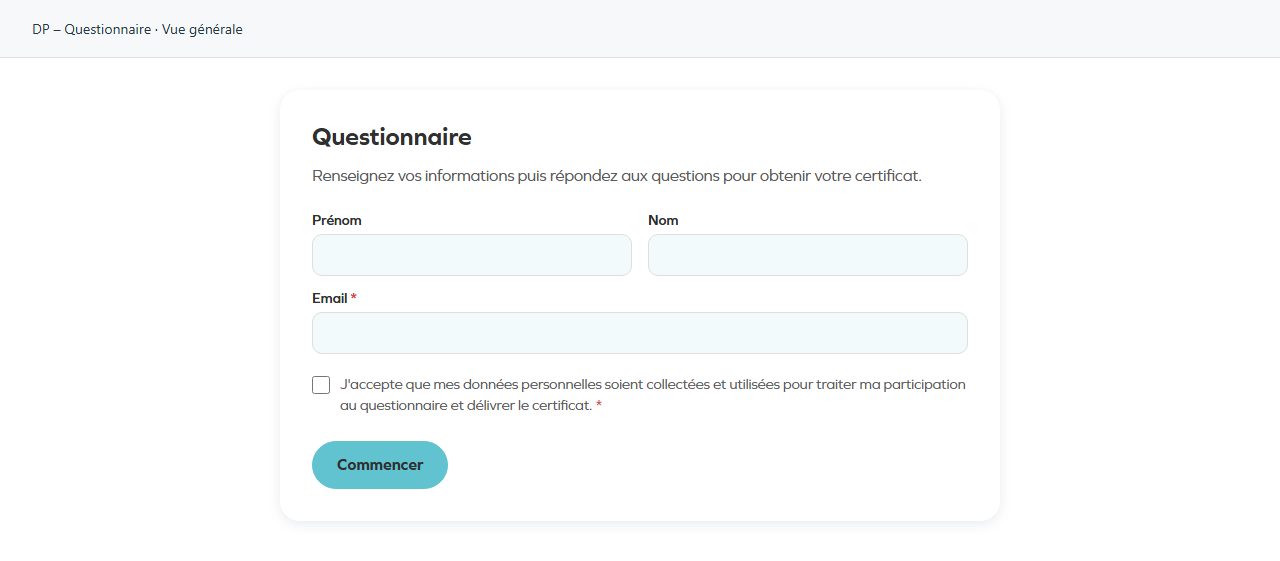
Vue générale
Vue d’ensemble du bloc. Le contenu et les options décrits dans cette fiche permettent de l’adapter à votre page.