DP – Slider
Fait défiler des entrées avec cinq compositions possibles. Renseignez Liste des slides, images, textes et actions ; choisissez le design avant les réglages de hauteur et de navigation. Peut montrer campagnes, projets ou citations. Vérifiez chaque vue, les flèches, les puces et le nombre de cartes visibles sur mobile.
Ce que vous remplissez
Les champs de contenu de ce bloc, dans l’ordre du panneau Elementor. Les réglages d’apparence sont regroupés dans la référence.
Design
| Libellé dans le plugin | Comment le renseigner |
|---|---|
| Design du slider | Panneau est le héros qui va dans le passe-partout : un panneau arrondi, aux mêmes coins que le cadre, avec le titre à l’échelle de la charte. Cover est le héros pleine photo, pour un site sans encadré. Choix : Cover — image plein cadre, texte dans l’image · Split — texte à gauche, image à droite · Panneau — grand titre dans un panneau arrondi · Cards — plusieurs cartes visibles · Quote — verbatim centré. |
| Cartes visibles | Choisissez une option proposée et vérifiez son effet dans l’aperçu. Choix : 1 · 2 · 3 · 4. Visible si « Design du slider » vaut Cards. |
| Alignement du contenu | Choisissez la position ou l’alignement adapté à la lecture. Choix : Gauche · Centre · Droite. Visible si « Design du slider » est différent de Quote. |
| Forme du visuel | Choisissez une option proposée et vérifiez son effet dans l’aperçu. Choix : Remplir le cadre — recadre la photo · Photo entière — rien n’est coupé · Carré arrondi · Arche — l’arrondi du Ô en haut · Dôme sur le côté. Visible si « Design du slider » vaut Split, Panneau, Cards. |
| Côté du dôme | Le dôme s’appuie sur le bord qu’il touche. Posé du mauvais côté, il se lit comme une bulle plutôt que comme la silhouette de la marque. Choix : À droite · À gauche. Visible si « Design du slider » vaut Split, Panneau, Cards et « Forme du visuel » vaut Dôme sur le côté. |
| Hauteur des slides | Toutes les slides gardent la même hauteur : un carrousel qui change de hauteur à chaque pas fait sauter la page sous le curseur. Choix : Fixe — la hauteur réglée, quel que soit le texte · Au moins — la hauteur réglée, et plus si le texte le demande · Automatique — la hauteur du contenu le plus long. Visible si « Design du slider » vaut Cover, Split, Panneau. |
| Ancrage vertical du contenu | Choisissez une option proposée et vérifiez son effet dans l’aperçu. Choix : Haut · Centre · Bas. Visible si « Design du slider » vaut Cover. |
En-tête du bloc
| Libellé dans le plugin | Comment le renseigner |
|---|---|
| Sur-titre | Saisissez un texte court et explicite. |
| Titre | Saisissez un texte court et explicite. |
| Texte | Saisissez le texte puis relisez sa longueur dans l’aperçu. |
| Alignement de l’en-tête | Choisissez la position ou l’alignement adapté à la lecture. Choix : Gauche · Centre. |
Slides
| Libellé dans le plugin | Comment le renseigner |
|---|---|
| Liste des slides | Ouvrez chaque entrée ; ajoutez, dupliquez ou réordonnez les éléments utiles. |
| ↳ Image | Choisissez le fichier approprié dans la médiathèque et vérifiez le rendu. |
| ↳ Badge | Saisissez un texte court et explicite. |
| ↳ Sur-titre | Saisissez un texte court et explicite. |
| ↳ Titre | Saisissez un texte court et explicite. |
| ↳ Texte | Saisissez le texte puis relisez sa longueur dans l’aperçu. |
| ↳ Auteur du verbatim | Utilisé par le design « Quote ». |
| ↳ Fonction de l’auteur | Saisissez un texte court et explicite. |
| ↳ Inverser texte et image | Utilisé par le design « Split ». |
| ↳ Couleur d’accent de la slide | Vide : la couleur du design s’applique. Vérifiez le contraste avec le fond. |
| ↳ Bouton principal — texte | Saisissez un texte court et explicite. |
| ↳ Bouton principal — lien | Renseignez la destination complète et testez le lien dans la bonne langue. |
| ↳ Bouton secondaire — texte | Saisissez un texte court et explicite. |
| ↳ Bouton secondaire — lien | Renseignez la destination complète et testez le lien dans la bonne langue. |
| Taille des images servies | Groupe Taille d’image : choisissez le format servi par WordPress ; « Personnalisé » ouvre largeur et hauteur. |
Navigation
| Libellé dans le plugin | Comment le renseigner |
|---|---|
| Afficher les flèches | Activez ou désactivez l’option puis contrôlez ce qui apparaît. |
| Position des flèches | Sur le visuel, les flèches réservent une gouttière pour ne pas recouvrir le texte. Ces deux positions demandent une hauteur de slide connue : sur les designs Cards et Quote elles reviennent sous le slider. Choix : Sous le slider, à gauche · Sous le slider, au centre · Sous le slider, à droite · Sur le visuel, de part et d’autre · Sur le visuel, en haut à droite. Visible si « Afficher les flèches » est activé. |
| Position des puces | Mêmes réserves que pour les flèches sur le visuel. Choix : Sous le slider, à gauche · Sous le slider, au centre · Sous le slider, à droite · Sur le visuel, en bas à gauche · Sur le visuel, en bas au centre. Visible si « Afficher les puces » est activé. |
| Retrait des flèches depuis le bord | De 0 à 80 px. Ajustez progressivement ; vérifiez l’appareil concerné avant de modifier. Visible si « Afficher les flèches » est activé et « Position des flèches » vaut Sur le visuel, de part et d’autre, Sur le visuel, en haut à droite. |
| Retrait des puces depuis le bas | À monter si un bloc remonté chevauche le bas du visuel — la barre des gammes, par exemple : sinon les puces passent dessous. Visible si « Afficher les puces » est activé et « Position des puces » vaut Sur le visuel, en bas à gauche, Sur le visuel, en bas au centre. |
| Afficher les puces | Activez ou désactivez l’option puis contrôlez ce qui apparaît. |
| Style des puces | Choisissez une option proposée et vérifiez son effet dans l’aperçu. Choix : Points · Barres · Filets pleine largeur. Visible si « Afficher les puces » est activé. |
| Afficher le compteur (1 / 4) | Activez ou désactivez l’option puis contrôlez ce qui apparaît. |
| Boucler | Après la dernière slide, revenir à la première. |
| Défilement automatique | Désactivé automatiquement pour les visiteurs qui limitent les animations. |
| Intervalle (secondes) | Saisissez une valeur adaptée au contenu et vérifiez le résultat. Visible si « Défilement automatique » est activé. |
Les designs disponibles
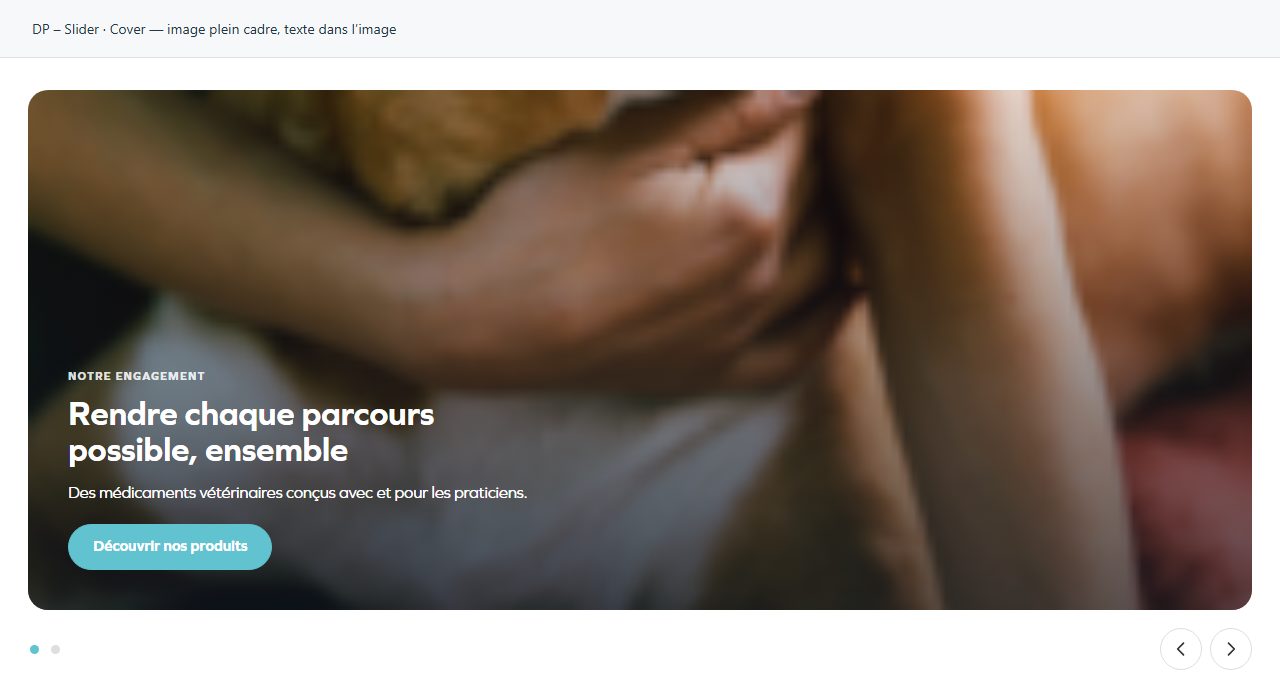
Cover — image plein cadre, texte dans l’image
L’image occupe la vue entière et porte le texte. Gardez une accroche courte et vérifiez le voile de contraste.
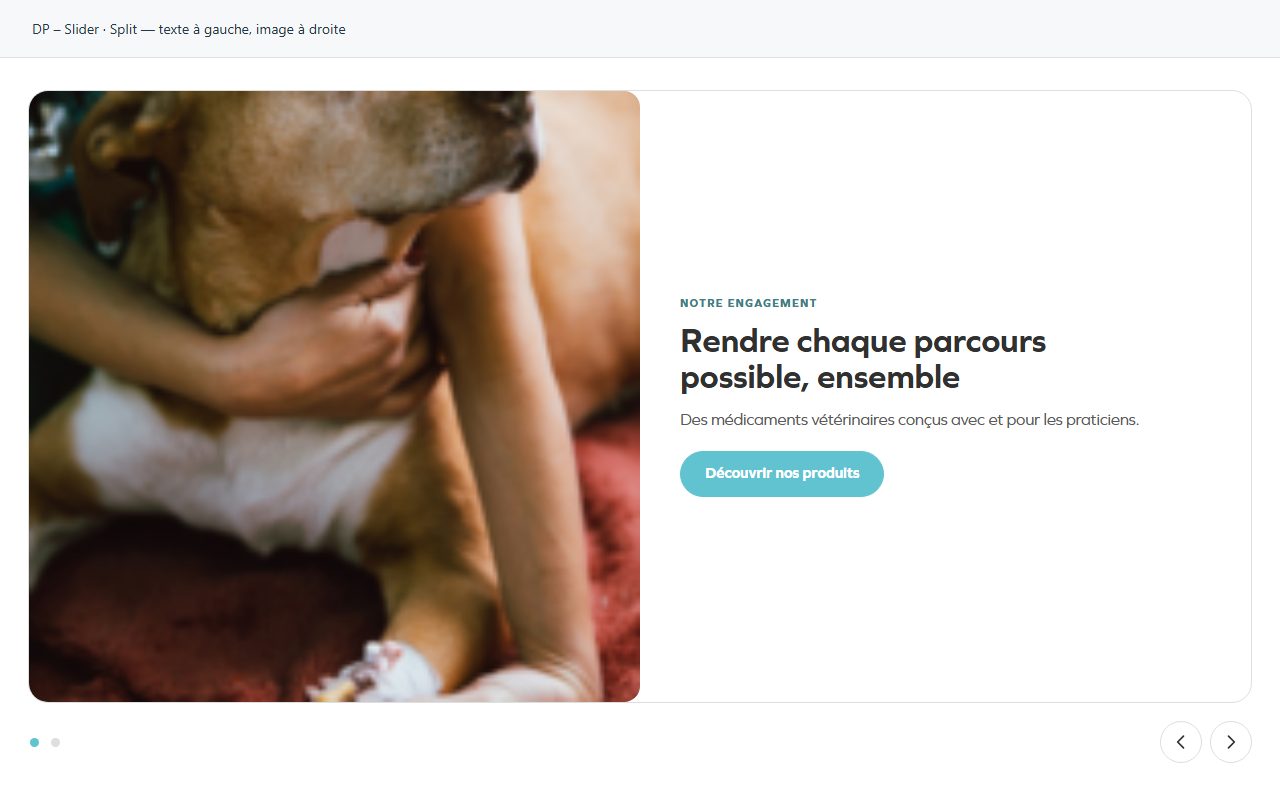
Split — texte à gauche, image à droite
Répartition latérale entre visuel et texte. Comparez le volume des deux parties pour éviter un déséquilibre.
Panneau — grand titre dans un panneau arrondi
Un panneau organise le contenu dans une zone délimitée. Il convient à un message qui doit se détacher de son environnement.

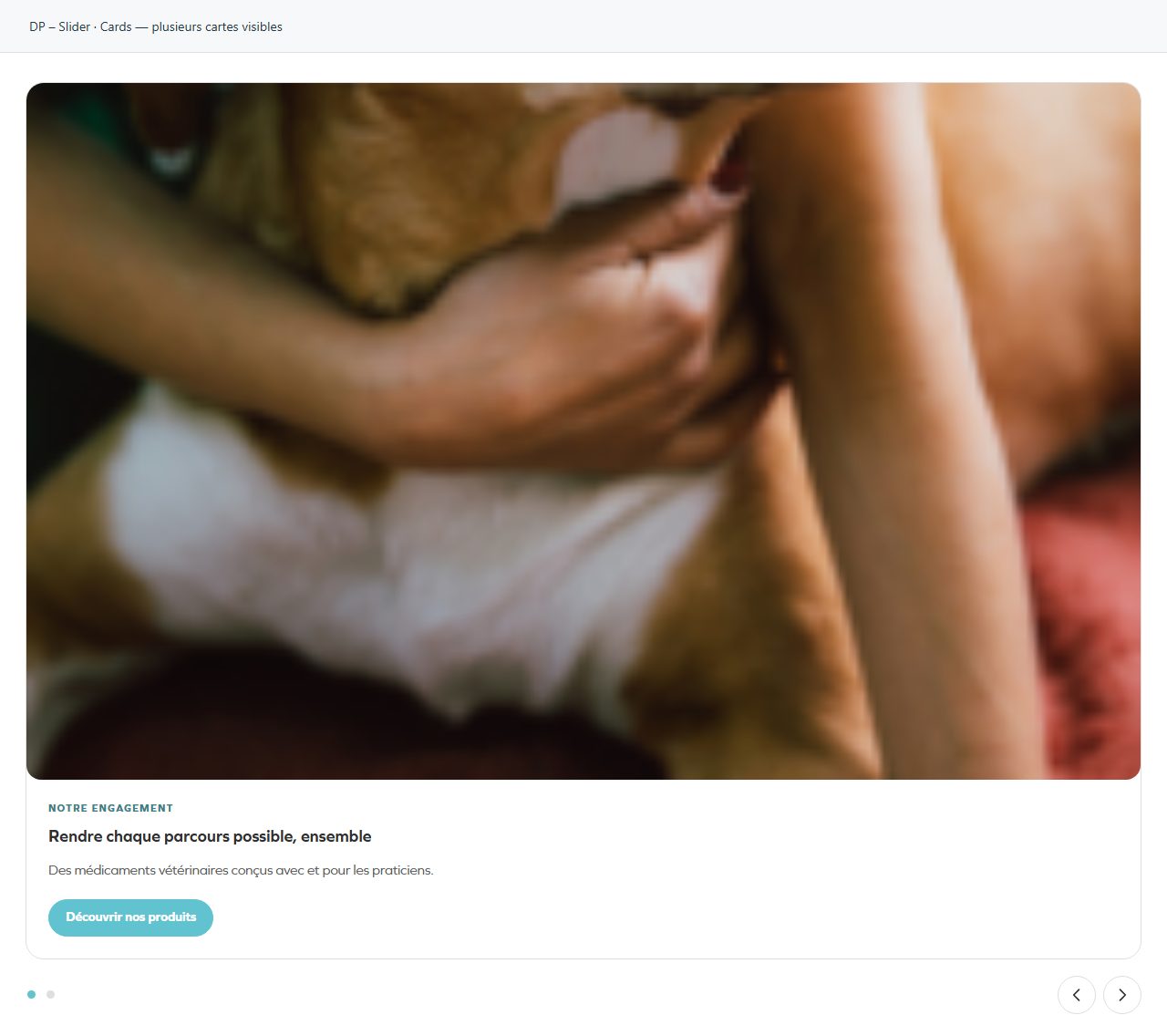
Cards — plusieurs cartes visibles
Des cartes détachées rendent les entrées indépendantes. Vérifiez l’équilibre et le nombre visible sur petit écran.
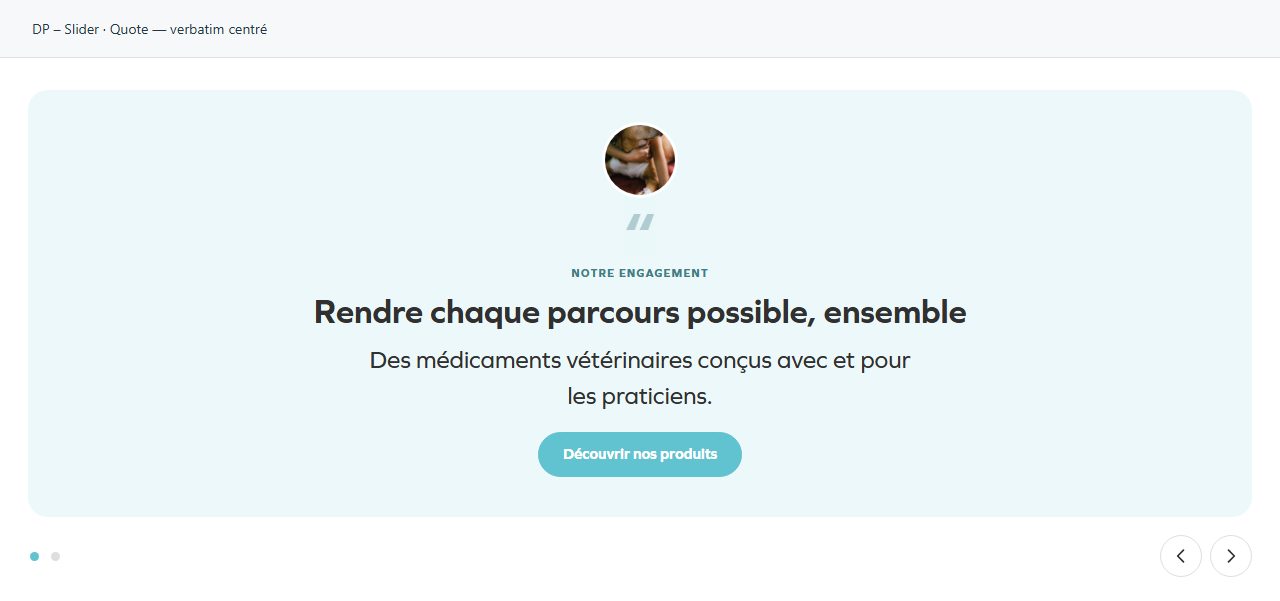
Quote — verbatim centré
Verbatim centré. Utilisez une citation courte accompagnée de son attribution.