Renovar páginas y crear con Elementor
43 bloques · 118 vistas de bloques y variantes · todos los ajustes del plugin · capturas del editor en francés
Galería de bloques →Cómo utilizar esta guía
Esta guía le ayuda a renovar las páginas con la nueva identidad de Dômes Pharma y a mantenerlas después. No necesita saber programar. Empiece por los capítulos 2 a 8 para editar su primera página y consulte después los procedimientos que necesite. Los anexos presentan por separado los 47 bloques del plugin y sus variantes ilustradas.
Las capturas conservan las etiquetas francesas del plugin instalado. Los ejemplos explican una composición: no copie sus cifras, datos de contacto o información de productos sin validarlos. Se conservan los nombres franceses de los bloques para encontrarlos fácilmente en el editor.
Esta guía no explica la configuración administrativa de gamas, colores de gama, identidad gráfica ni especies. Puede seleccionar los valores ya preparados para una página; su creación y configuración corresponden al administrador.
Entender WordPress y Elementor
WordPress almacena páginas, entradas, productos y archivos multimedia. Elementor organiza su presentación. Un contenedor agrupa elementos y determina su distribución; un widget, llamado bloque en esta guía, aporta contenido o una función. Un diseño es otra presentación del mismo bloque, no una página nueva.
Una página institucional suele editarse desde Pages. Una noticia parte de una entrada de WordPress. Un catálogo puede mostrar automáticamente fichas de productos. Por tanto, cambiar una tarjeta de noticia en Elementor no siempre sustituye la edición de la entrada original.
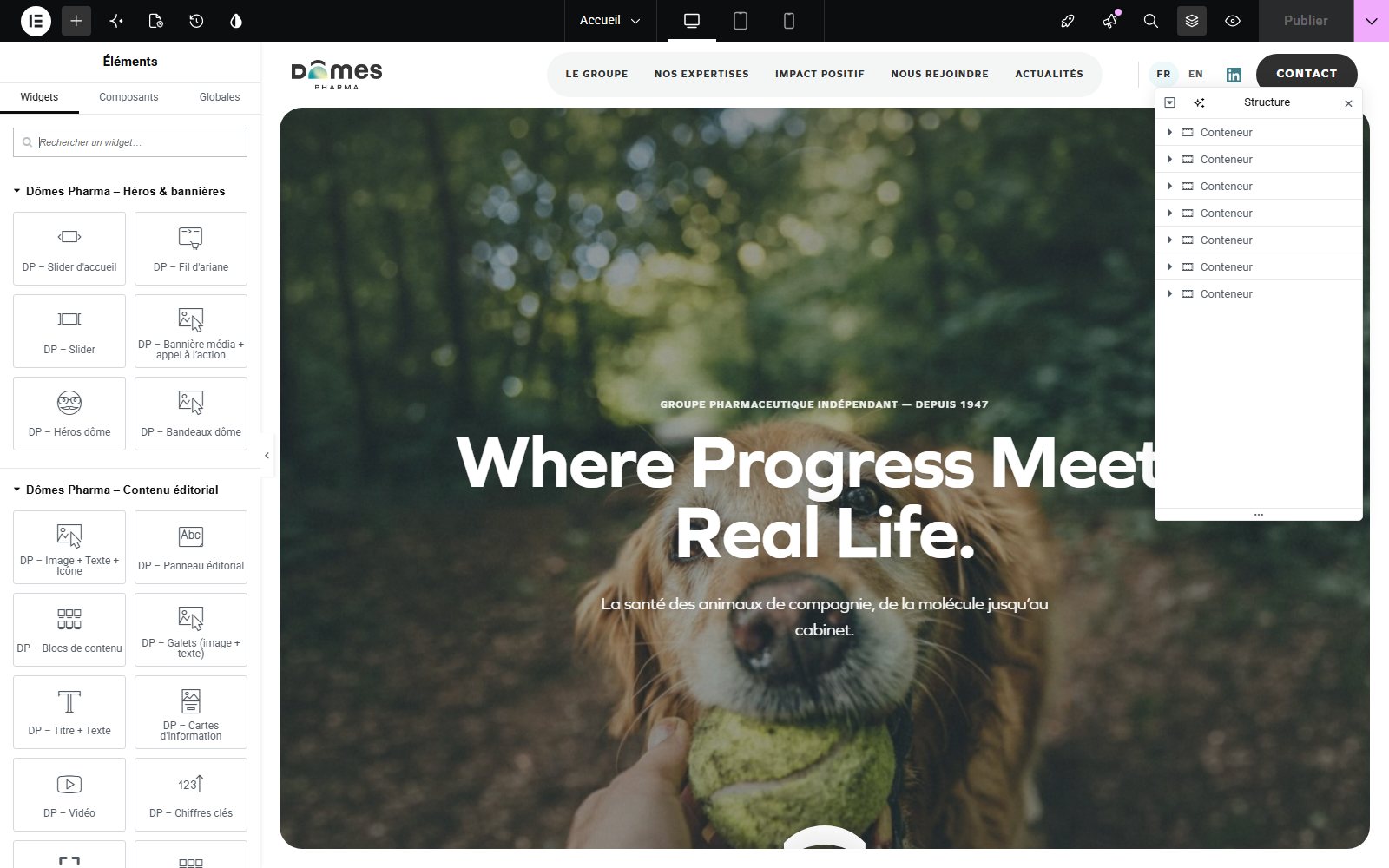
Distinga tres niveles: la página completa, el contenedor que organiza una sección y el bloque que contiene el texto o la imagen. Si selecciona el nivel equivocado, puede mover varios elementos en lugar de uno. El panel Structure permite seleccionar exactamente el elemento que necesita.
Abrir la página correcta
- Acceda a WordPress con su cuenta habitual. Para una renovación importante, utilice el entorno de preparación indicado por el administrador.
- En Pages, busque el título y compruebe el idioma. Las páginas francesas e inglesas pueden tener títulos muy parecidos.
- Abra la página y elija Modifier avec Elementor. Si no aparece esta acción, consulte sus permisos con el administrador.
- Compruebe el nombre que aparece arriba y compare la vista previa con la página esperada.
- Para una página nueva, utilice Pages y Ajouter une page, escriba un título claro y mantenga el borrador hasta su validación. Parta de una plantilla aprobada si su equipo dispone de ella.
Una página nueva no aparece necesariamente en el menú. Comunique al responsable de navegación dónde debe situarse. No cambie la dirección de una página existente para una simple actualización de contenido: podría romper enlaces ya difundidos.
Orientarse en el editor
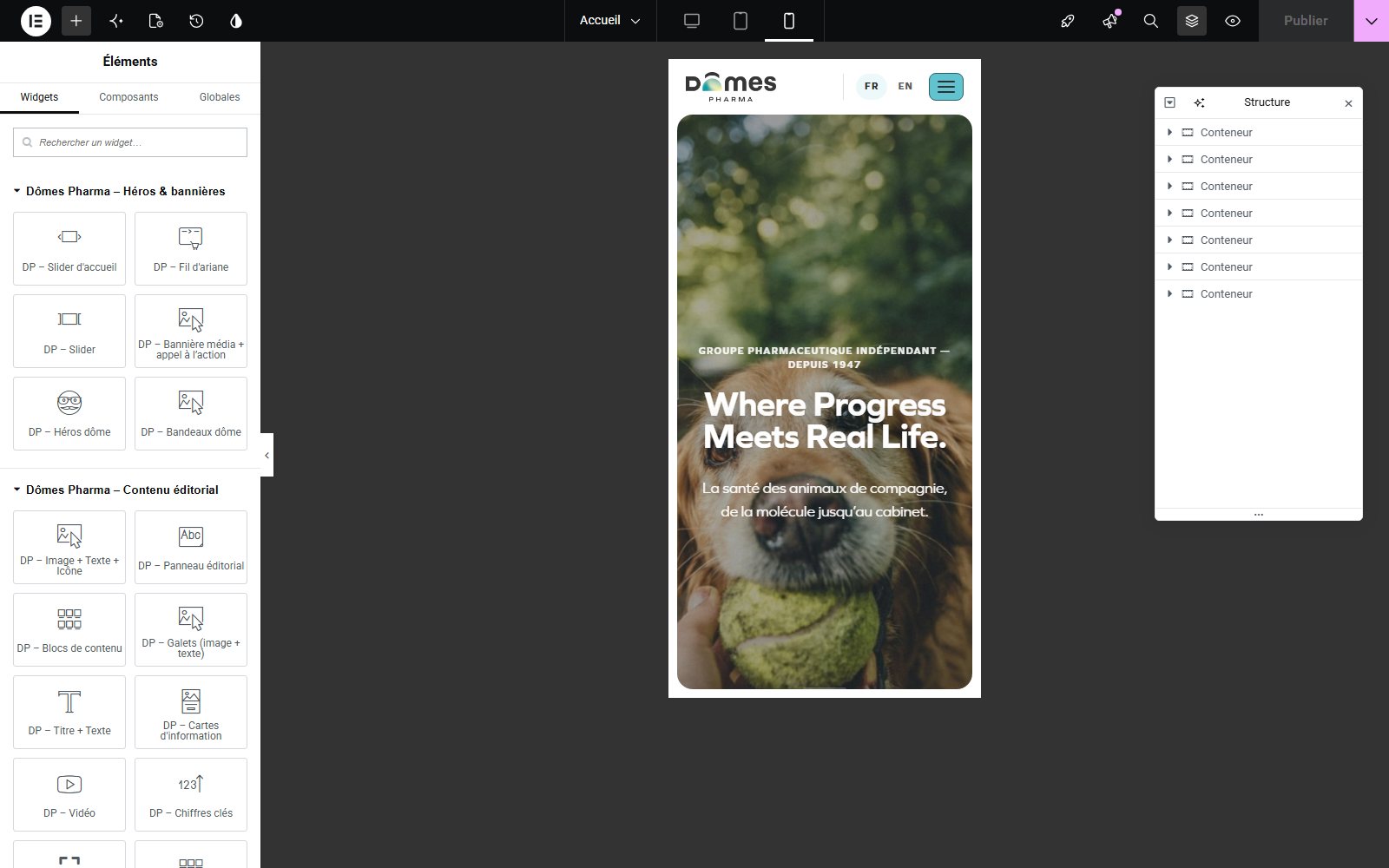
La barra superior permite acceder a Ajouter un élément, ajustes de página, historial, vistas de ordenador y móvil, Structure, vista previa y guardado. La posición exacta depende del ancho de la ventana.
El panel izquierdo muestra los bloques disponibles o los ajustes del elemento seleccionado. La vista previa muestra la página. Structure presenta la jerarquía de contenedores y bloques: despliegue un contenedor y seleccione su elemento hijo. Asigne nombres útiles, como Introducción o Recursos, cuando esté disponible la opción de renombrar.
En un bloque, Contenu contiene textos, imágenes, enlaces y listas. Style controla su presentación. Avancé incluye los espacios y la visibilidad. Empiece siempre por Contenu. Algunos campos solo aparecen al seleccionar un diseño, una fuente o una opción determinada.
Editar un texto y un botón
- Seleccione el bloque en la vista previa o en Structure.
- En Contenu, localice Titre, Texte, Description o el campo equivalente. Sustituya el contenido sin añadir saltos de línea innecesarios.
- Pegue preferentemente texto sin formato para evitar importar fuentes y colores de Word.
- Escriba un título que explique el tema. La página debe tener un título principal coherente; utilice H2 para las grandes secciones y H3 para sus subsecciones. Las etiquetas indican estructura, no solo tamaño.
- Complete tanto el texto como el enlace del botón. Es preferible Descubrir nuestras profesiones a Haga clic aquí.
- Abra la vista previa y siga el enlace para comprobar su destino y su idioma.
Un campo vacío puede ocultar un botón o dejar un espacio, según el bloque. Quite también las acciones que ya no sean necesarias. Una dirección formada únicamente por # es un marcador de demostración, no un destino listo para publicar.
Elegir y sustituir imágenes
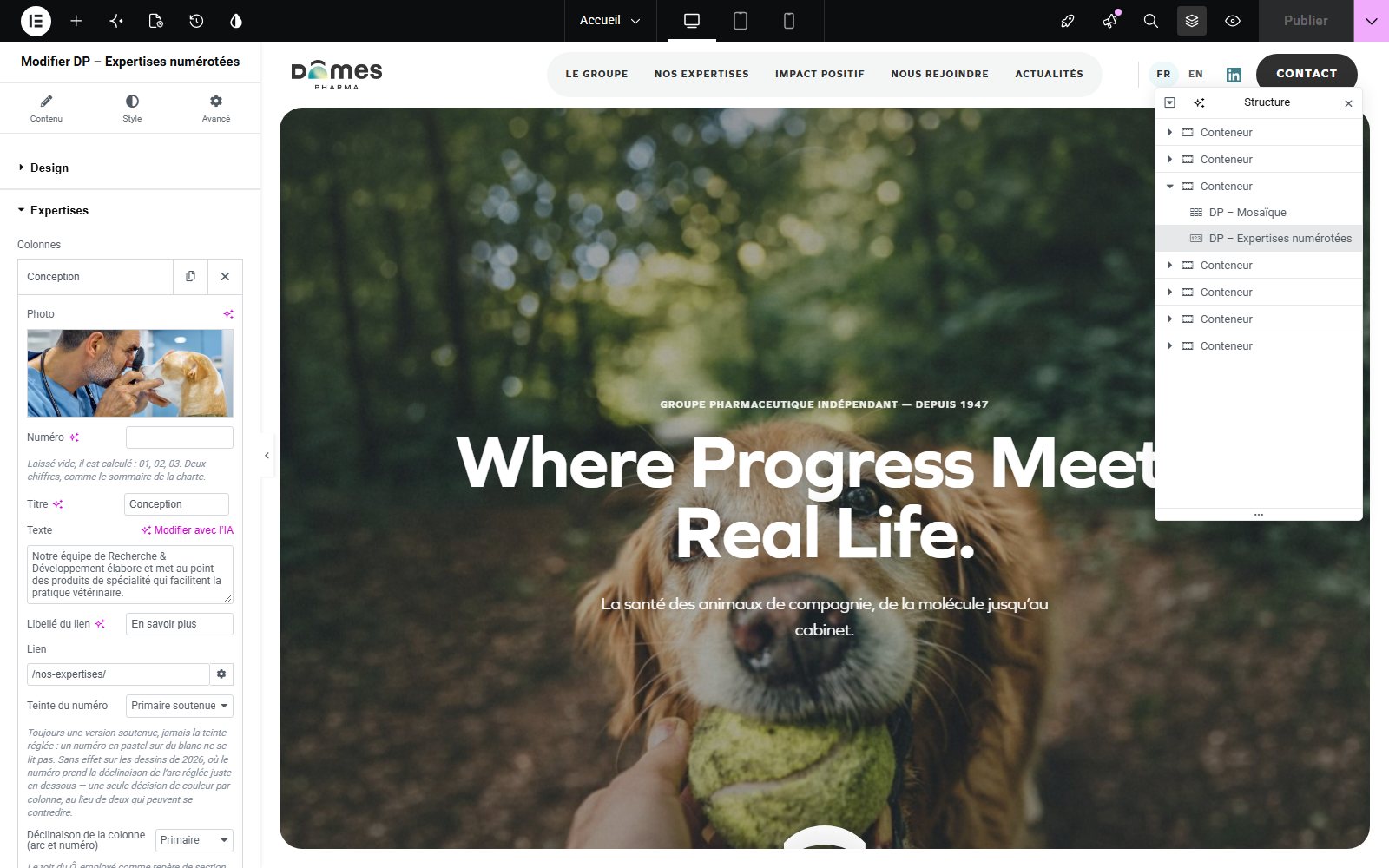
Pulse la imagen en los ajustes del bloque y seleccione un archivo de la biblioteca o suba uno autorizado. Utilice un nombre descriptivo y una imagen aprobada para la nueva identidad. Evite imágenes con texto incrustado si este debe variar según el idioma.
El texto alternativo describe la información útil de la imagen, por ejemplo Una veterinaria examina a un perro. Una imagen puramente decorativa no necesita una descripción artificial. El texto alternativo, el pie visible y el nombre del archivo cumplen funciones diferentes.
Remplir o Cover recorta la imagen para cubrir su zona. Contenir o Contain muestra la imagen completa, pero puede dejar espacio. En un producto o logotipo, compruebe que no se corta ninguna parte importante. En una fotografía, ajuste el encuadre y revise las caras en móvil.
Si el bloque ofrece una imagen móvil, proporcione un encuadre adecuado. En caso contrario, elija una fotografía que funcione con varias proporciones. Editar los datos de un archivo compartido puede afectar a otros usos; sustituir la imagen de un bloque no elimina el archivo original de la biblioteca.
Añadir y organizar bloques
Abra Ajouter un élément y busque DP o una palabra del nombre. Los bloques se agrupan en seis familias: cabeceras y banners, contenido editorial, productos y catálogo, equipo y confianza, conversión y servicios, y blog y recursos. Arrastre el bloque al contenedor deseado y compruebe el indicador de inserción antes de soltarlo.
Para reutilizar una composición parecida, pulse con el botón derecho sobre el bloque o contenedor y elija Dupliquer. Sustituya después todos los textos, imágenes y enlaces necesarios de la copia. Duplicar un contenedor también duplica sus elementos hijos. Utilice Structure para mover elementos con precisión en páginas largas.
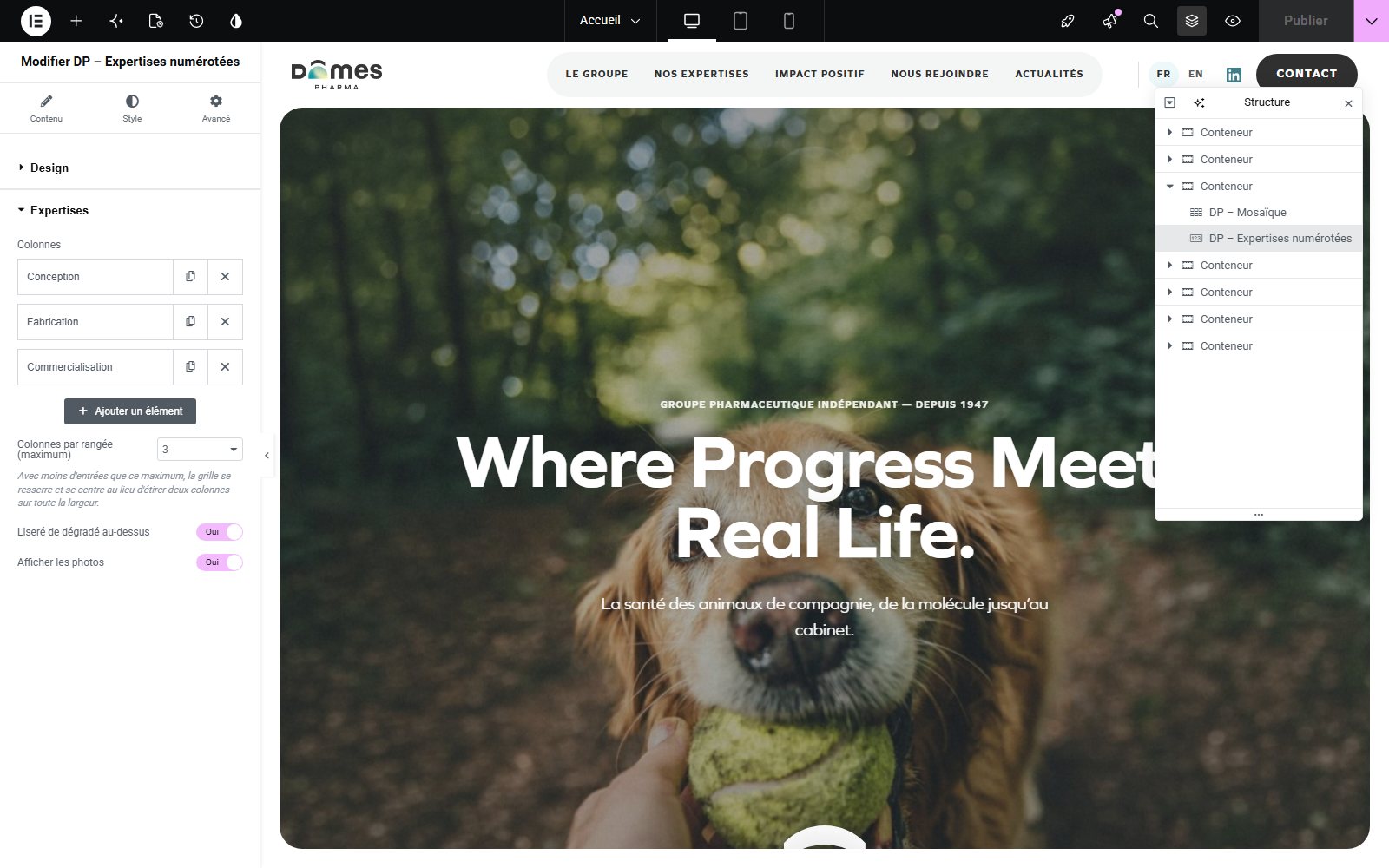
Una lista repetida contiene entradas como diapositivas, preguntas, tarjetas o documentos. Abra una entrada para editarla. Ajouter un élément añade una entrada dentro del bloque; Dupliquer la copia; Retirer la elimina. Reordene las filas arrastrándolas cuando esté disponible su control de arrastre.
Elegir un diseño sin rehacer el contenido
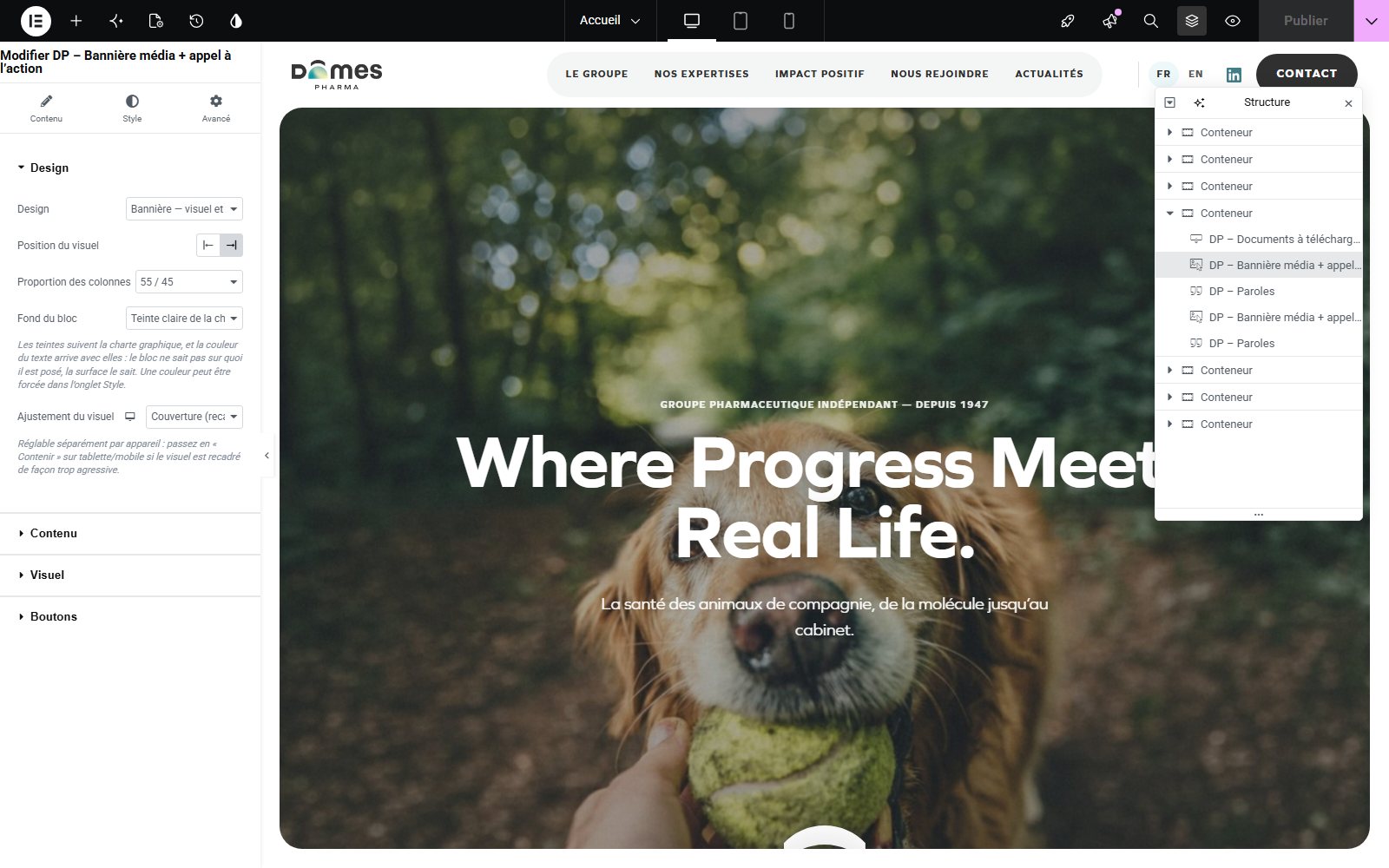
Seleccione el bloque y busque Design o Disposition en Contenu, en ocasiones en Style. Elija una variante y compare el resultado con el mismo texto. Las tarjetas facilitan la comparación; las listas admiten más entradas; una imagen grande funciona bien con un mensaje breve. Consulte los anexos antes de modificar la página.
Cambiar de diseño puede mostrar u ocultar ajustes y contenidos. Revise imágenes, descripciones, botones, columnas y alturas. El nombre del bloque describe su uso habitual, pero no limita todos sus usos: Expertises numérotées puede presentar tres pasos de un proceso; Paroles, una cita de una persona del equipo; Accès rapides, un índice de contenidos.
Mantenga una jerarquía visual estable. Una apertura destacada, secciones legibles y una acción clara suelen funcionar mejor que una sucesión de grandes efectos. Utilice las superficies y opciones disponibles sin reconstruir la identidad gráfica.
Controlar contenedores y espacios
Utilice el contenedor para organizar varios bloques: dirección horizontal o vertical, ancho, alineación y separación. En una página existente, conserve inicialmente su estructura. Un bloque Dômes Pharma puede gestionar ya sus columnas; introducirlo en más columnas suele estrecharlo demasiado.
El margen es el espacio exterior de un elemento. El relleno, o padding, separa su borde del contenido. El espacio del contenedor, o gap, separa sus elementos hijos. Corrija el espacio donde se origina en lugar de añadir bloques Espaceur por toda la página.
En Avancé, los valores pueden estar vinculados entre los cuatro lados. Desvincúlelos solo si necesita valores diferentes. Compruebe el icono de dispositivo antes de cambiar un valor adaptable. Evite alturas fijas en secciones con mucho texto: una traducción más larga podría quedar cortada.
No cambie la plantilla de página al azar. Elementor Canvas, por ejemplo, puede eliminar la cabecera y el pie. Conserve la plantilla definida para el sitio.
Comprobar ordenador tableta y móvil
- Termine primero la estructura de ordenador.
- Cambie a tableta y después a móvil desde la barra superior.
- Revise títulos, encuadre, orden de columnas, ancho de botones y espacios.
- Si un ajuste tiene un icono de dispositivo, cambie el valor correspondiente al dispositivo seleccionado. Los textos y enlaces ordinarios suelen ser comunes a las tres vistas.
- Revise la página fuera del editor y pruebe también una ventana estrecha real o un teléfono.
Los valores de pantallas grandes pueden heredarse en pantallas pequeñas. Un valor específico para móvil puede explicar que un cambio de ordenador no se refleje. Restablezca ese valor concreto en lugar de cambiar varios ajustes sin relación.
No oculte información esencial únicamente para que la página quepa. Las cuadrículas suelen distribuirse automáticamente en varias filas. Las diapositivas y acordeones deben poder utilizarse con el dedo y conservar sus controles visibles.
Reconocer los contenidos automáticos
Un bloque manual contiene sus propias entradas, como Questions fréquentes, Documents à télécharger o Équipe et KOL. Un bloque dinámico recupera contenidos gestionados en otro lugar, como Articles du blog, Grille produits o Cartes de contacts. Algunos bloques, como Catégories y Mosaïque, ofrecen varias fuentes.
Para corregir una noticia, abra la entrada original y revise título, extracto, imagen destacada y categoría. Para corregir un producto, abra su ficha. Para cambiar el número u orden de las tarjetas, vuelva al bloque Elementor y a sus filtros. Una misma fuente puede aparecer en varias páginas.
Si la lista está vacía, compruebe por este orden: contenido publicado, idioma correcto, fuente seleccionada, filtros, número de elementos y opción de ocultar categorías vacías. Un contenido publicado sin la categoría esperada puede quedar excluido. Solicite las categorías que falten al administrador; no cree otras para evitar un filtro.
Los colores y pictogramas automáticos proceden de los ajustes preparados para el sitio. Seleccionar una gama existente no equivale a modificar su configuración.
Trabajar con páginas FR ES y EN
El idioma de la interfaz, el idioma de una página y el idioma del visitante son conceptos diferentes. Las capturas francesas permiten localizar los comandos; no imponen el idioma del contenido.
En WordPress, identifique las columnas o el panel de idiomas de Polylang. El lápiz abre una traducción existente; el signo más permite comenzar una traducción cuando se ofrece esa opción. Compruebe su vinculación con la página de origen correcta. Si el español no está disponible, solicite su activación al administrador.
Después de reutilizar la estructura, traduzca títulos, textos, botones, pies, textos alternativos, preguntas, mensajes sin resultados, filtros y documentos. Sustituya los enlaces por destinos en el idioma correspondiente. Revise las entradas y productos automáticos: traducir el título del bloque no traduce sus fuentes.
Revise cada idioma por separado en móvil. Los títulos y botones ocupan espacios diferentes. No suponga que un cambio francés se reproduce en inglés o español: cada página debe comprobarse y guardarse según el funcionamiento del sitio.
Gestionar documentos vídeos y recursos
Para unos pocos documentos en una página, elija Documents à télécharger. Añada una entrada, título, descripción útil y archivo o URL. Normalmente el formato se deduce del destino. Para una biblioteca con categorías y búsqueda, utilice Bibliothèque de ressources y complete sus entradas; no dé por hecho que importa toda la biblioteca multimedia automáticamente.
Un documento reservado a veterinarios debe utilizar el mecanismo de protección validado del sitio. Compruebe el resultado con una cuenta autorizada y como visitante sin sesión. Un candado visible no valida todos los casos, especialmente los enlaces externos. Consulte al administrador cualquier destino cuya protección no esté clara.
Para un vídeo, seleccione la fuente, enlace o archivo, una imagen de portada y un pie. Es preferible que el visitante inicie la reproducción. Añada subtítulos en la plataforma de vídeo cuando sean necesarios para comprenderlo. Pruebe la reproducción, el cierre si existe y la presentación en móvil.
Utilizar formularios y recorridos especializados
En Formulaire, revise campos visibles, etiquetas, campos obligatorios, texto del botón y consentimiento aprobado. En Newsletter, adapte la invitación y los mensajes visibles. El destino de los mensajes y las conexiones con servicios deben respetar la configuración del administrador.
Una prueba de envío genera un mensaje o una solicitud de suscripción real. Hágala únicamente dentro del procedimiento acordado, con una dirección de prueba y un destinatario informado. Compruebe errores de validación, confirmación y recepción: el mensaje de éxito de la página no demuestra por sí solo que haya llegado el correo.
Questionnaire puede combinar respuestas, un umbral de aprobación y un certificado. Una respuesta correcta se marca con un asterisco al principio de su línea en Réponses. Valide las preguntas y el recorrido formativo; no cambie certificados o umbrales existentes sin conocer su finalidad.
Connexion Vet Vault muestra estados diferentes según la sesión y los permisos del visitante. Los bloques de recursos, cursos y pedidos deben revisarse en el contexto previsto, no solo desde una sesión de administrador.
Guardar previsualizar y publicar
Prévisualiser les changements abre una vista de revisión; no sustituye el guardado. Para una página nueva pendiente de validación, utilice las opciones de guardado para conservar el borrador. En una página ya publicada, publicar o actualizar puede hacer visibles los cambios inmediatamente.
Antes de publicar, compruebe título, idioma, enlaces, móvil y menciones necesarias. Revise el estado y las opciones junto al botón principal. En la versión observada puede aparecer Publier; otras versiones muestran Mettre à jour para una página existente.
Después de guardar, espere la confirmación, abra la página pública y actualícela. Si sigue apareciendo el contenido antiguo, compruebe primero la dirección y el idioma y vuelva a cargar sin caché. Si es necesario, solicite al responsable que vacíe la caché en lugar de eliminar el bloque.
Para preparar una renovación importante sin cambiar la página pública, utilice el entorno de preparación o una copia de trabajo aprobada. Un borrador, un guardado automático y una copia independiente no son equivalentes.
Deshacer y resolver problemas frecuentes
Para un error reciente, utilice Deshacer o Ctrl + Z en el contexto del editor. Historique permite revisar las acciones de la sesión y las revisiones guardadas disponibles. Identifique la versión correcta antes de aplicarla y compruebe la página restaurada. Las revisiones no sustituyen una copia de seguridad completa.
Bloque no encontrado: busque una palabra sencilla y abra su familia Dômes Pharma. Campo ausente: revise diseño y opciones que condicionan su visibilidad. Lista vacía: compruebe fuente, idioma y filtros. Imagen cortada: compare Cover y Contain y ajuste la posición. Espacio excesivo: revise margen, padding, altura y contenedor padre. Botón inactivo: compruebe destino y posible modo de archivo.
Si falla el guardado, mantenga abierto el editor y anote el mensaje exacto. Evite pulsar repetidamente Publicar. Envíe al administrador URL, idioma, nombre del bloque, acción realizada y captura del problema. No cambie plugins ni ajustes del sitio para intentar reparar una página.
Componer páginas creativas
Una página de empleo puede combinar Titre + Texte, Galets para profesiones, Paroles para un testimonio, Questions fréquentes y una Bannière média hacia las ofertas. Una página de compromisos puede combinar Manifeste, Chiffres clés, Expertises numérotées para las etapas de un proyecto y Documents à télécharger para su balance.
Una página de gama puede utilizar Présentation de gamme, Grille produits limitada a una gama existente, Détails produit solo en el contexto adecuado y Documents à télécharger. Una página de evento puede combinar Bannière média, Événements, Équipe et KOL para ponentes y un Formulaire preparado.
Empiece escribiendo el objetivo y la acción que desea del visitante. Después elija los bloques que cuentan esa historia. Mantenga los bloques automáticos de catálogo vinculados a sus fuentes previstas; utilice los manuales para adaptar una composición a otro tema.
Ejercicio: en una página de trabajo, presente un proyecto con Titre + Texte, tres Expertises numérotées y un botón. Pruebe dos diseños de las especialidades con los mismos textos. Conserve el que resulte legible en móvil y solicite revisión antes de publicar.
Lista final y glosario
- La página y el idioma son correctos; los logotipos y las imágenes antiguos se han sustituido.
- Los textos están revisados, las cifras validadas y los títulos organizados lógicamente.
- Las imágenes son nítidas, están bien encuadradas y tienen alternativas útiles.
- Se han probado botones, documentos, enlaces internos y enlaces de traducción.
- Las listas automáticas muestran las fuentes previstas; no queda contenido de demostración.
- El móvil es legible, los controles son accesibles y los formularios se han probado según lo acordado.
- Se ha obtenido la aprobación editorial y revisado la página pública después de guardar.
Widget o bloque: elemento de contenido. Contenedor: grupo que organiza bloques. Repetidor: lista de entradas dentro de un bloque. Diseño: variante visual. Responsive: adaptación a pantallas. CTA: enlace o botón que invita a actuar. Fuente dinámica: contenido recuperado de WordPress. Borrador: contenido no publicado. Revisión: versión guardada disponible para restaurar. Ancla: referencia para acceder a una sección de la página.
Referencias y versión
Los nombres de bloques, diseños y ajustes proceden del plugin Dômes Pharma 3.62.0 instalado en el sitio de prueba. Interfaz observada con Elementor 4.2.4 y Elementor Pro 4.2.3. Los procedimientos generales también se explican en la siguiente documentación oficial.
- Elementor — Preview and publish
- Elementor — Page structure
- Elementor — Responsive editing
- Elementor — Revision history
- WordPress — Media
- WordPress — Revisions
21/09/2026 · Dômes Pharma Elementor 3.62.0